
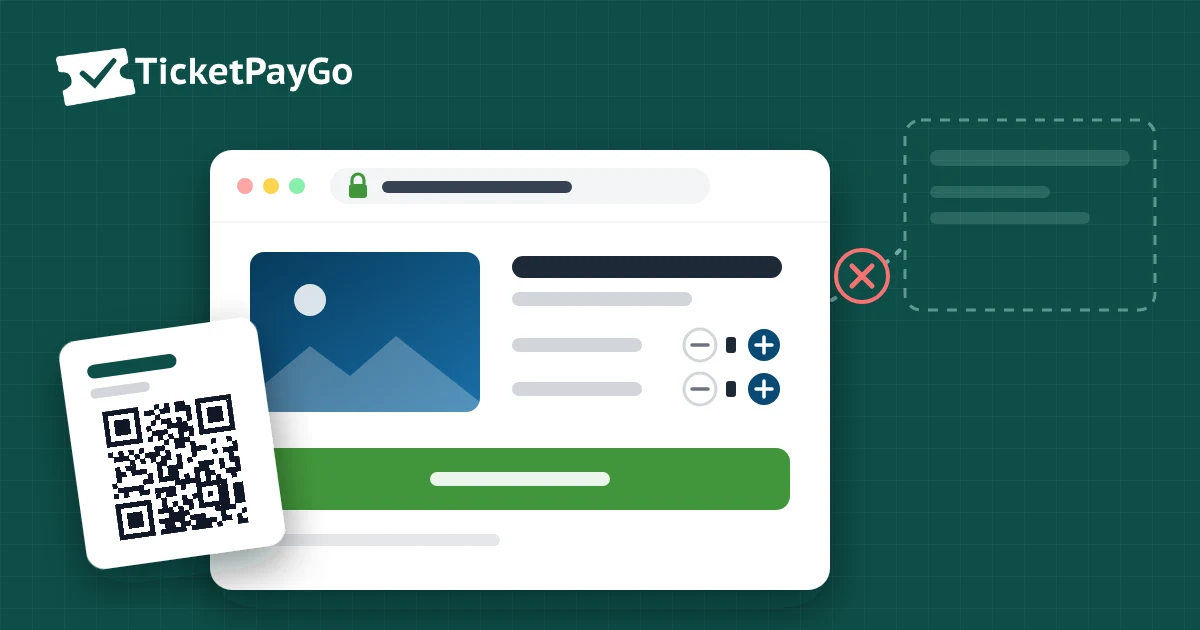
Ticketshop in die eigene Website einbinden
Jemand liest über deine Vorstellung, klickt auf "Tickets kaufen" und landet auf einer anderen Seite. Anderes Logo, anderes Layout, daneben Veranstaltungen von anderen. So läuft es bei vielen Theatern, Kinos und Clubs, weil der Ticketanbieter den Shop auf seiner eigenen Domain betreibt. Wenn du den Ticketshop in deine Website einbindest, beginnt und endet der Kauf dort, wo dein Besucher ohnehin schon ist.
Was passiert, wenn du Käufer weiterschickst
Die Weiterleitung wirkt wie ein kleiner Schritt. Sie kostet dich mehr, als es scheint, und zwar an vier Stellen.
Der Käufer verlässt deine Marke
Deine Farben, deine Bilder und dein Ton verschwinden genau dann, wenn jemand bezahlen will. Eine fremde Domain in der Adressleiste lässt vorsichtige Käufer zögern, vor allem am Handy. Und auf Ticketplattformen stehen oft andere Events und der Newsletter der Plattform. Dein Käufer stöbert jetzt im Angebot von jemand anderem.
Deine Suchanfragen arbeiten für andere
Jede Vorstellung, die du auf einer Ticketplattform einstellst, bekommt dort eine eigene Seite. Diese Seite konkurriert mit deiner um Suchanfragen wie "Hamlet Tickets" plus deine Stadt, und eine große Plattform gewinnt da oft. Kritiken, Lokalpresse und Social-Media-Posts verlinken auf ihre Seite statt auf deine. Die Autorität wächst also bei der Plattform, nicht bei deinem Haus.
Dazu kommt: Der Kauf passiert meist außerhalb deiner eigenen Statistik. Schaltest du Anzeigen bei Meta oder Google, sieht dein Pixel den Verkauf oft gar nicht, außer die Plattform unterstützt das. Deine Kampagnen optimieren dann ins Blaue.
Das Geld nimmt einen Umweg
Bei vielen Ticketplattformen zahlt der Käufer an die Plattform, nicht an dich. Die Plattform behält das Geld, zieht ihre Gebühr pro Ticket ab und zahlt den Rest nach eigenem Zeitplan aus, manchmal erst nach der Veranstaltung. Bis dahin liegt dein Umsatz auf einem fremden Konto, und für Erstattungen und Streitfälle gelten ihre Regeln.
Die Kundenliste zieht um
Der Käufer legt ein Konto bei der Plattform an und bekommt deren Mails. Namen, E-Mail-Adressen und Kaufverhalten deines Publikums landen in deren Datenbank, und die Plattform entscheidet, was du exportieren darfst.
Drei Wege, Tickets auf deine Seite zu bringen
"Einbinden" ist nicht gleich einbinden. Bevor du dich entscheidest, solltest du wissen, was du bekommst.
1. Ein Button zum externen Shop
Den haben die meisten Häuser schon. Bezahlt wird weiterhin auf einer anderen Domain, eingebunden ist hier also nichts.
2. Ein Widget im iFrame
Der Shop des Anbieters erscheint in einem Rahmen auf deiner Seite. Das sieht besser aus, wirkt am Handy aber oft eng. Und Geld, Daten und Mails laufen weiter über den Anbieter.
3. Ein Checkout direkt auf deiner Domain
Eventseite, Platzwahl, Zahlung und Bestätigung laufen auf deiner Domain, in deinem Design, und die Bestellungen landen in deiner eigenen Datenbank. Nur diese Variante löst alle vier Probleme oben. So funktioniert auch TicketPayGo: Das Plugin läuft in WordPress, der Shop ist also deine Website.
Darauf achtest du bei der Wahl
Diese Fragen kannst du jedem Ticketanbieter stellen, egal welcher Marke:
- Welche Domain steht beim Bezahlen in der Adressleiste? Ist es nicht deine, verlassen Käufer deine Seite.
- Wer verschickt Bestätigung und Ticket? Steht dein Name über der Mail, baust du die Beziehung für die nächste Vorstellung auf.
- Wohin fließt das Geld? Am besten direkt auf dein eigenes Konto bei Stripe, Mollie oder PayPal, nicht erst zur Plattform.
- Wem gehört die Kundenliste? Du solltest sie jederzeit exportieren und nutzen können, ohne zu fragen.
- Was kostet es pro Ticket? Gebühren pro Ticket wachsen mit jedem Verkauf. Unser Vergleich der Ticketgebühren zeigt, wie schnell das zusammenkommt.
So funktioniert es mit TicketPayGo
TicketPayGo ist ein WordPress-Plugin. Der Ticketverkauf gehört damit zu deiner Seite und liegt nicht einen Klick entfernt.
- Plugin installieren und Stripe, Mollie oder PayPal verbinden. Das Geld geht direkt auf dein Konto.
- Vorstellung oder Event anlegen, mit Ticketarten wie Normal, Ermäßigt oder VIP.
- Platzieren, wo du willst: als Übersicht, im Kalender, hinter einem einzelnen "Tickets kaufen"-Button oder hinter einem beliebigen Bild oder Banner. Shortcodes und Elementor-Widgets sind dabei.
- Käufer bezahlen in einem einzigen Fenster auf deiner Seite, ohne Konto.
Das Ticket kommt mit QR-Code und lässt sich in Apple Wallet oder Google Wallet speichern. Arbeitest du mit nummerierten Plätzen? Das Add-on Platzreservierung ergänzt denselben Checkout um einen interaktiven Saalplan.
Häufige Fragen
Kann ich Tickets auf meiner Website ohne Weiterleitung verkaufen? Ja, wenn der Checkout auf deiner eigenen Domain läuft. Mit einem WordPress-Plugin wie TicketPayGo passiert der ganze Kauf auf deiner Seite.
Brauche ich WooCommerce? Nein. TicketPayGo funktioniert eigenständig. Die Anbindung an WooCommerce ist optional.
Selbst ausprobieren
Öffne die Live-Demo, wähl ein Ticket und geh zur Kasse. Achte dabei auf die Adressleiste: Du bleibst auf derselben Seite. Läuft deine Website mit WordPress, richtest du denselben Ablauf noch heute für deine eigenen Vorstellungen ein.