
TicketPayGo Documentatie
Welkom bij de TicketPayGo documentatie. Hier vind je alle informatie om je events in te stellen, tickets te verkopen en bezoekers in te checken.
Quick Start (5 minuten)
In 5 stappen je eerste event live. Volg deze checklist om snel te starten.
Plugin installeren
Download de plugin via je account portal en upload naar WordPress via Plugins > Nieuwe toevoegen > Plugin uploaden.
Licentie activeren
Ga naar TicketPayGo > Instellingen en voer je licentiesleutel in. Je ontvangt deze per e-mail na aanmelding.
Betaalprovider koppelen
Kies Stripe, PayPal of Mollie. Voer je API keys in bij Instellingen > Betalingen. Dit doe je eenmalig.
Event aanmaken
Ga naar TicketPayGo > Events > Nieuw event. Vul titel, datum, locatie en capaciteit in.
Tickets toevoegen
Voeg minimaal een tickettype toe met naam en prijs. Publiceer het event en je bent klaar om te verkopen.
Installatie en activatie
Systeemvereisten
- WordPress 5.0 of hoger
- PHP 7.4 of hoger
- SSL certificaat (HTTPS) voor betalingen
Plugin installeren
- Log in op je TicketPayGo account
- Download de plugin (.zip bestand)
- Ga in WordPress naar Plugins > Nieuwe toevoegen
- Klik op Plugin uploaden en selecteer het .zip bestand
- Klik op Nu installeren en daarna op Activeren
Licentie activeren
- Ga naar TicketPayGo > Instellingen > Licentie
- Voer je licentiesleutel in (ontvangen per e-mail)
- Klik op Activeren
One-time Setup
Deze instellingen configureer je eenmalig. Daarna kun je onbeperkt events aanmaken.
Betaalprovider koppelen
TicketPayGo ondersteunt drie betaalproviders: Mollie (iDEAL + meer), Stripe (creditcards) en PayPal. Kies de provider die bij jouw behoeften past en volg de handleiding hieronder.
- Mollie: Beste voor Europese klanten. Ondersteunt iDEAL, Bancontact, creditcards en meer.
- Stripe: Wereldwijde oplossing, uitstekend voor creditcardbetalingen wereldwijd.
- PayPal: Breed bekend, goed voor internationale klanten die PayPal prefereren.
Wero is de nieuwe EU-brede betaaloplossing die uiteindelijk iDEAL en andere nationale betaalmethodes in Europa zal vervangen. TicketPayGo voegt Wero-ondersteuning toe zodra het volledig is uitgerold en geïntegreerd door betaalproviders zoals Mollie en Stripe.
 iDEAL, Bancontact & Creditcards
- Ga naar mollie.com/signup en maak een account aan
- Doorloop het onboardingproces en verifieer je bedrijfsgegevens
- Na goedkeuring log je in op je Mollie Dashboard
- In Mollie Dashboard, ga naar Developers → API keys
- Je ziet twee soorten keys:
- Test API key (begint met
test_) - voor testen zonder echt geld - Live API key (begint met
live_) - voor echte transacties
- Test API key (begint met
- Kopieer eerst de Test API key (we testen eerst voordat we live gaan)
- In WordPress, ga naar TicketPayGo → Instellingen → Betalingen
- Zoek de Mollie sectie
- Plak je Test API key in het veld Mollie API Key
- Vink Testmodus aan
- Klik op Instellingen opslaan
- Maak een testevent aan en probeer een ticket te kopen
- Gebruik Mollie's test betaalmethodes (zij bieden testkaartnummers)
- Controleer of je de ticketmail met QR-code ontvangt
- Wanneer je klaar bent voor productie:
- Kopieer je Live API key van Mollie
- Vervang de Test key in de TicketPayGo instellingen
- Vink Testmodus uit
- Sla de instellingen op
 Creditcards wereldwijd
- Ga naar stripe.com/register en maak een account aan
- Doorloop het bedrijfsverificatieproces
- Log in op je Stripe Dashboard
- In Stripe Dashboard, klik op Developers in het bovenste menu
- Ga naar API keys
- Je ziet:
- Publishable key (begint met
pk_test_ofpk_live_) - Secret key (begint met
sk_test_ofsk_live_) - klik op "Reveal test key"
- Publishable key (begint met
- Kopieer zowel de Test Publishable key als Test Secret key
- In WordPress, ga naar TicketPayGo → Instellingen → Betalingen
- Zoek de Stripe sectie
- Plak je Test Publishable Key (begint met
pk_test_) in het veld Publishable Key - Plak je Test Secret Key (begint met
sk_test_) in het veld Secret Key - Vink Testmodus aan
- Klik op Instellingen opslaan
- De plugin maakt de webhook automatisch aan en configureert die voor je — geen handmatige stappen nodig. Je ziet een groene bevestiging "✓ Volledig geconfigureerd" in de Stripe-sectie.
De plugin maakt automatisch een webhook aan zodra je je API-keys opslaat. Zie je "✓ Volledig geconfigureerd" in de Stripe-instellingen, dan is je webhook actief en beveiligd.
Handmatige terugvaloptie (alleen als automatisch instellen mislukt is):
- In Stripe Dashboard, ga naar Developers → Webhooks
- Klik op + Add endpoint
- Voer je webhook URL in:
https://jewebsite.nl/?ticketpaygo_webhook=stripe - Vervang
jewebsite.nldoor je eigen domein - Kies events:
checkout.session.completedencheckout.session.expired - Klik op Add endpoint, klik daarna op de webhook om details te bekijken
- Klik op Reveal naast "Signing secret" (begint met
whsec_) en kopieer het - Ga terug naar TicketPayGo → Instellingen → Betalingen → Stripe en plak het in het veld Betalingsbeveiliging
- Klik op Instellingen opslaan
- Maak een testevent aan en probeer een ticket te kopen
- Gebruik Stripe's testkaart:
4242 4242 4242 4242, elke toekomstige datum, elke CVC - Controleer of de betaling voltooid wordt en je de ticketmail ontvangt
- Wanneer je klaar bent voor productie:
- Schakel naar Live mode in Stripe Dashboard (rechtsboven)
- Kopieer je Live Publishable key en Live Secret key
- Maak een nieuwe webhook endpoint aan voor live mode (zelfde URL)
- Kopieer het Live Webhook Signing Secret
- Werk alle drie de keys bij in de TicketPayGo instellingen
- Vink Testmodus uit
- Sla de instellingen op
 PayPal & Creditcards
- Ga naar paypal.com/business en maak een business-account aan
- Doorloop het verificatieproces
- Log in op je PayPal-account
- Ga naar PayPal Developer Dashboard
- Log in met je PayPal business-account
- Klik op Apps & Credentials
- Zorg dat je op het Sandbox tabblad staat (voor testen)
- Klik op Create App
- Geef de app een naam (bijv. "TicketPayGo")
- Klik op Create App
- Na het aanmaken van de app zie je:
- Client ID - kopieer deze
- Secret - klik op "Show" en kopieer deze
- Bewaar deze credentials veilig
- In WordPress, ga naar TicketPayGo → Instellingen → Betalingen
- Zoek de PayPal sectie
- Plak je Client ID in het eerste veld
- Plak je Client Secret in het tweede veld
- Vink Sandbox Modus aan (voor testen)
- Klik op Instellingen opslaan
- Maak een testevent aan en probeer een ticket te kopen
- Gebruik PayPal's sandbox testaccounts (maak deze aan in Developer Dashboard)
- Controleer of het betaalproces werkt en je de ticketmail ontvangt
- Wanneer je klaar bent voor productie:
- In PayPal Developer Dashboard, schakel naar het Live tabblad
- Maak een nieuwe app aan voor live mode
- Kopieer de Live Client ID en Live Secret
- Werk beide credentials bij in de TicketPayGo instellingen
- Vink Sandbox Modus uit
- Sla de instellingen op
- Test altijd eerst: Gebruik testmodus om het hele betaalproces te verifiëren voordat je live gaat
- Meerdere providers inschakelen: Je kunt alle drie de providers inschakelen en klanten de keuze laten
- Webhook troubleshooting: Controleer je WordPress error logs als betalingen niet automatisch bevestigd worden
- SSL vereist: Je site moet HTTPS gebruiken voor betaalproviders
- Valuta matching: Zorg dat je TicketPayGo-valuta overeenkomt met je betaalprovider-account
E-mail templates
Ga naar TicketPayGo > Instellingen > E-mails. Hier kun je aanpassen:
- Bevestigingsmail: Wordt verstuurd na succesvolle betaling
- Ticket e-mail: Bevat de QR code en eventdetails
- Afzendernaam en e-mailadres: Pas aan naar je organisatienaam
Basisinstellingen
- Valuta: Kies je standaard valuta (EUR, USD, etc.)
- Datumformaat: Stel in hoe datums worden weergegeven
- Checkout pagina: Selecteer of maak een pagina voor de checkout
- Algemene voorwaarden en privacy: Als de velden voor de URL van de Algemene Voorwaarden of Privacy zijn ingevuld, worden de links getoond in de checkout-modals. Als ze leeg zijn, blijven de links verborgen.
- Bedanktpagina: Waar bezoekers landen na betaling
WooCommerce Order Sync (Optional)
If you also sell products through WooCommerce, you can optionally sync ticket purchases to WooCommerce orders. This keeps all your orders in one place for easier management.
- Unified order management: View all orders (products + tickets) in WooCommerce's order overview
- Guest customer tracking: Ticket buyers appear in WooCommerce even without a user account
- Better customer insights: See complete purchase history when customers buy both products and tickets
- No duplicate data: Tickets, QR codes, and check-ins stay in TicketPayGo — only order references sync to WooCommerce
Enabling Order Sync
- Make sure WooCommerce is installed and activated
- Go to TicketPayGo → Settings → WooCommerce Integration
- Check "Sync Orders to WooCommerce"
- Save settings
When enabled, every ticket purchase automatically creates a corresponding WooCommerce order. The order includes the event name, ticket quantity, and customer details. The order status updates automatically: "Pending" while awaiting payment, "Completed" when payment is confirmed. If an order is cancelled in TicketPayGo, the WooCommerce order is also cancelled.
Event aanmaken
Ga naar TicketPayGo > Events > Nieuw event om een event toe te voegen.
Basisgegevens
- Titel: De naam van je event
- Beschrijving: Uitgebreide informatie over het event
Datum en tijd
- Startdatum: Wanneer het event begint
- Einddatum: Optioneel, voor meerdaagse events
- Starttijd en eindtijd: De tijden van het event
- Tijdzone: Wordt automatisch overgenomen van WordPress
Locatie
- Locatienaam: Naam van de venue
- Adres: Straat, huisnummer, postcode, plaats
- Online event: Vink aan voor virtuele events
Capaciteit
- Maximale capaciteit: Totaal aantal beschikbare plaatsen
- Per tickettype: Je kunt ook per tickettype een limiet instellen
Terugkerende events
TicketPayGo ondersteunt terugkerende events:
- Dagelijks, wekelijks, tweewekelijks, maandelijks of jaarlijks
- Selecteer specifieke dagen (bijv. elke maandag en woensdag)
- Of kies losse datums (bijv. 20, 23, 27 en 28 juni)
- Stel een einddatum in of aantal herhalingen
- Wijzigingen doorvoeren naar alle toekomstige instanties
Boekingen & Lessen
Gebruik het event type Booking / Course om lessen, cursussen, workshops en masterclasses te verkopen waarbij klanten hun eigen datum en tijd kiezen in plaats van een ticket voor één vaste datum te kopen. Stel dit in bij TicketPayGo > Events > Nieuw event onder Event Type, door Booking / Course (flexibele datum) te kiezen in plaats van de standaard Event (vaste datum).
Boekingsvenster
De velden Startdatum en Einddatum bepalen het boekingsvenster: de eerste en laatste dag waarop een klant een sessie kan boeken. De individuele sessiedatums en -tijden stel je hieronder apart in.
Schemamodus
Kies hoe klanten hun datum selecteren onder Beschikbare Dagen & Tijden:
- Wekelijks schema: Dezelfde dagen en tijden herhalen elke week binnen het boekingsvenster. Ideaal voor een terugkerende les zoals "Yoga elke dinsdag en donderdag, 18:00–19:00".
- Custom datums: Voeg exacte, losse datums toe met hun eigen start- en eindtijd. Handig wanneer het schema per week verandert, zoals een theatervoorstelling of pop-up workshopreeks.
Tijdsblokken & Dagblokken
Binnen de modus Wekelijks schema voeg je een of meer blokken toe:
- Tijdsblok: Selecteer de dagen van de week en een start-/eindtijd. Voeg een optioneel label toe (bijv. "Beginner" of "Gevorderd") om meerdere sessies op dezelfde dag te onderscheiden, zoals een beginnersles om 18:00 en een gevorderdenles om 19:30.
- Dagblok: Een vaste start- en einddatum, voor meerdaagse cursussen of trainingen die meerdere opeenvolgende dagen duren (bijv. een 5-daagse training of een cursus van 2 weken), in plaats van één tijdsslot.
Je kunt meerdere tijdsblokken en dagblokken combineren op hetzelfde event. Voor twee sessies op dezelfde dag voeg je twee aparte tijdsblokken toe en selecteer je in beide dezelfde dag.
Checkout voor klanten
Op de eventpagina of in de checkout modal zien klanten een horizontale lijst met alle beschikbare datums op basis van jouw schema, elk met de dag, datum en tijd (of datumbereik voor dagblokken) plus een eventueel label. Ze kiezen één datum, selecteren hun aantal tickets en ronden de checkout af zoals gebruikelijk. De gekozen datum en tijd worden bij de order opgeslagen en verschijnen op het ticket, in de bevestigingsmail en in de admin Orders-lijst.
Prijs per dag
Als je flexibele-datum ervaringen verkoopt zoals spa-dagen, wellness-sessies of lessen, wil je misschien verschillende prijzen voor verschillende dagen van de week. Een vrijdag–zondag bezoek kan bijvoorbeeld duurder zijn dan een maandag–donderdag bezoek. TicketPayGo koppelt elk tickettype aan de dagen waarop het moet verschijnen.
Waar te klikken
Open een willekeurig Booking / Course event en scroll naar de sectie Ticket Types. Elk tickettype heeft nu een rij Beschikbare Dagen met selectievakjes voor maandag t/m zondag:
- Laat alle dagen leeg: het tickettype is beschikbaar op elke dag, net als voorheen.
- Vink specifieke dagen aan: het tickettype verschijnt alleen wanneer de klant een van die dagen kiest.
Hoe het werkt voor de klant
Wanneer een klant de checkout opent en een datum selecteert, worden de tickettypes automatisch in realtime bijgewerkt. Tickettypes die niet geldig zijn voor die dag van de week worden verborgen en hun aantal wordt gereset naar nul. Zo voorkom je dat een klant per ongeluk een maandag–donderdag tarief selecteert voor een zondagboeking.
Voorbeeld: Spa / Wellness weekendtarief
Stel je een wellness-studio voor met vier dagelijkse tijdsloten (08:00–11:00, 11:30–14:30, 15:00–18:00, 18:30–21:30) en een hogere prijs op vrijdag, zaterdag en zondag. Je kunt twee tickettypes instellen:
- Maandag t/m donderdag — prijs €95, Beschikbare Dagen:
Ma,Di,Wo,Do - Vrijdag t/m zondag — prijs €115, Beschikbare Dagen:
Vr,Za,Zo
Wanneer de klant op een zondag-slot klikt, verdwijnt het tickettype Maandag t/m donderdag en wordt alleen het Vrijdag t/m zondag tarief getoond. Als ze overschakelen naar een woensdag-slot, verschijnt het doordeweekse tarief opnieuw. De juiste prijs is altijd gekoppeld aan de geselecteerde dag.
Veiligheidsnet
De dagbeperking wordt ook server-side gecontroleerd tijdens de checkout. Zelfs als een klant JavaScript in de browser uitschakelt, wordt de order geweigerd wanneer een tickettype niet geldig is voor de gekozen datum.
AI-tekst
De AI-tekst knop helpt je om je evenementbeschrijving te schrijven of te verbeteren. Deze is beschikbaar op elke evenementbewerkpagina, direct onder het beschrijvingsveld.
Hoe het werkt
Open een evenement via TicketPayGo > Events > Bewerken. Onder het beschrijvingsveld zie je een paarse knop met een sparkle-icoon: AI-tekst. Klik erop om het AI-assistentpaneel te openen.
Genereer vanaf nul
Als je beschrijvingsveld leeg is, genereert de AI een complete, verzorgde evenementbeschrijving op basis van je evenementtitel en tickettypen. De tekst wordt geschreven in dezelfde taal als je WordPress-beheeromgeving.
- Zorg ervoor dat je evenement een titel en minstens één tickettype heeft.
- Klik op AI-tekst.
- Kies Generate in het paneel.
- Bekijk de preview die verschijnt. Als je het mooi vindt, klik dan op Apply to editor om de tekst in het beschrijvingsveld te plaatsen.
Verbeter bestaande tekst
Als je al een concept hebt geschreven, kan de AI het verbeteren: aantrekkelijker maken, grammatica corrigeren, toon aanpassen of paragrafen herstructureren. De AI herkent de taal uit je bestaande tekst en antwoordt in dezelfde taal.
- Schrijf je concept in het beschrijvingsveld.
- Klik op AI-tekst.
- Kies Enhance in het paneel.
- Bekijk de verbeterde versie. Als je het mooi vindt, klik dan op Apply to editor om je concept te vervangen.
Tickets instellen
Elk event heeft minimaal een tickettype nodig. Je kunt meerdere types aanmaken.
Tickettype toevoegen
In het event bewerken scherm, scroll naar Tickets en klik op Tickettype toevoegen.
- Naam: Bijv. "Standaard", "VIP", "Early Bird"
- Beschrijving: Wat is inbegrepen bij dit ticket
- Prijs: Bedrag in je ingestelde valuta
- Aantal: Het maximale aantal tickets van dit type dat je wilt verkopen. Laat 0 staan om de totale capaciteit van het event te gebruiken.
- Stoelen per ticket: Hoeveel plekken één ticketpakket inneemt. Een "Duo"-ticket voor 2 personen zet je bijvoorbeeld op 2.
- Minimum/Maximum per bestelling: Hoeveel mag iemand kopen
Totaal aantal tickets beschikbaar
Het totale aantal tickets voor een event wordt bepaald door het veld Maximum Tickets in de Event Settings. Dit is de gedeelde pool waar alle tickettypes uit putten.
- Maximum Tickets: Het totale aantal stoelen/slots dat beschikbaar is voor het event. Stel dit in op de eventpagina.
- Aantal per tickettype: Een optioneel maximum per type. Als je dit instelt, stopt TicketPayGo met de verkoop van dat type zodra het bereikt is, ook als het event nog capaciteit heeft.
- Stoelen per ticket: Handig voor groepstickets. Een "Duo"-ticket met 2 stoelen telt als 2 tegen de resterende capaciteit.
Gratis tickets
Stel de prijs in op 0 voor gratis tickets. Bezoekers doorlopen nog steeds de checkout om hun gegevens in te vullen en ontvangen een bevestiging.
Betaalde tickets
Bij betaalde tickets wordt de bezoeker doorgestuurd naar de betaalpagina van je provider. Na succesvolle betaling:
- Ontvangen ze een bevestigingsmail
- Krijgen ze een e-ticket met QR code
- Kunnen ze het ticket toevoegen aan Apple Wallet
Beschikbaarheidsperiode
- Verkoop start: Vanaf wanneer tickets beschikbaar zijn
- Verkoop eindigt: Tot wanneer tickets gekocht kunnen worden
Promocodes
Met Promocodes geef je gecontroleerde kortingen tijdens checkout. Gebruik ze voor early-bird campagnes, partnercodes, VIP-uitnodigingen, last-minute acties of privé-kortingen voor een specifiek evenement.
Promocodes inschakelen
- Ga naar TicketPayGo > Instellingen.
- Open de sectie Feature Settings.
- Schakel Promo Codes in en sla je instellingen op.
- Het menu-item Promocodes verschijnt alleen onder TicketPayGo wanneer de functie is ingeschakeld.
Een promocode aanmaken
- Ga naar TicketPayGo > Promocodes.
- Voer de code in die klanten bij checkout typen, bijvoorbeeld
EARLYBIRD10ofVIP25. - Kies Percentage voor een percentagekorting of Vast bedrag voor een vaste korting.
- Stel de kortingswaarde, optioneel minimum bestelbedrag, maximaal gebruik, startdatum en einddatum in.
- Kies of de code voor alle evenementen geldt of alleen voor geselecteerde evenementen.
- Sla de promocode op.
Hoe klanten de code gebruiken
- Klanten vullen de promocode in de booking modal of Quick Checkout in.
- TicketPayGo valideert de code op evenement, bestelbedrag, actieve datums en gebruikslimiet.
- Als de code geldig is, wordt de korting direct getoond en wordt het totaalbedrag bijgewerkt voordat er betaald wordt.
- De gebruikte promocode wordt opgeslagen bij de order voor rapportage en campagnetracking.
Gratis evenement — instellingen
Bij gratis evenementen biedt TicketPayGo twee per-evenement instellingen waarmee je misbruik voorkomt en je bezoekersaantal nauwkeurig houdt. Beide vind je in de evenementpagina onder het onderdeel Ticketing.
Één bestelling per e-mailadres
Zet je dit vinkje aan, dan kan elk e-mailadres maar één bestelling plaatsen voor dat evenement. Wie het toch opnieuw probeert, krijgt bij de checkout een duidelijke melding. Geannuleerde en terugbetaalde bestellingen tellen niet mee, zodat iemand na een echte annulering gewoon opnieuw kan inschrijven.
- Open het evenement via TicketPayGo > Evenementen > Bewerken.
- Scroll naar het onderdeel Evenementinstellingen.
- Zet het vinkje aan bij Beperk elk e-mailadres tot één bestelling voor dit evenement.
- Sla het evenement op.
Max. tickets per bestelling
Met dit veld stel je in hoeveel tickets één bestelling maximaal mag bevatten. Zet het op 0 voor geen limiet. Vul je 5 in, dan kan niemand in één keer meer dan 5 plekken reserveren — handig als je wil voorkomen dat één persoon een hele rij voor zijn vriendengroep claimt.
- Open het evenement via TicketPayGo > Evenementen > Bewerken.
- Scroll naar het onderdeel Ticketing.
- Vul bij Max. tickets per bestelling het gewenste maximum in (bijv. 5).
- Sla het evenement op. TicketPayGo controleert deze limiet server-side bij de checkout.
Checkout en e-mails
Checkout proces
Het checkout proces verloopt als volgt:
- Bezoeker selecteert tickets en aantal
- Vult naam en e-mailadres in
- Kiest betaalmethode (bij betaalde tickets)
- Wordt doorgestuurd naar betaalprovider
- Keert terug naar bedanktpagina na betaling
Quick Checkout
Quick Checkout combineert ticketselectie, klantgegevens, betaalmethode en akkoord met de voorwaarden in één gestroomlijnde modal op de eventpagina.
- Tickets worden direct in de eventweergave geselecteerd
- De klant vult naam, e-mailadres en optioneel telefoonnummer in
- De betaalmethode wordt gekozen zonder de pagina te verlaten
- Links voor voorwaarden en privacy worden alleen getoond wanneer de URL’s zijn ingesteld in de instellingen
Ticket e-mail
Na succesvolle betaling ontvangt de koper automatisch:
- Bevestigingsmail met ordergegevens
- QR code ticket direct in de e-mail (PNG afbeelding)
- Link om ticket toe te voegen aan Apple Wallet
- Link om event toe te voegen aan agenda (Google Calendar, Apple Calendar, Outlook)
QR code
Elke ticket bevat een unieke QR code. Deze code:
- Is gekoppeld aan de specifieke bestelling
- Kan maar een keer gescand worden
- Toont tickettype en naam bij scannen
Apple Wallet
Bezoekers kunnen hun ticket toevoegen aan Apple Wallet via de link in de e-mail. Het ticket toont:
- Eventnaam en datum
- Locatie
- QR code voor check-in
- Tickettype
- Attendee name
Link “Beheer je tickets”
Elke bevestigingsmail bevat automatisch een link “Beheer je tickets” onderaan. Deze link biedt klanten de mogelijkheid om:
- Hun ordergegevens en ticketstatus te bekijken
- Tickets opnieuw naar hun e-mail te laten sturen als ze deze kwijt zijn
- Toegang te krijgen zonder wachtwoord of account aan te maken
Instellen (eenmalig)
- Ga naar TicketPayGo > E-mail instellingen
- Vink "Show 'Manage Tickets' Link" aan (standaard al ingeschakeld)
- Maak een nieuwe pagina aan (bijv. "Mijn Tickets")
- Voeg de shortcode
[ticketpaygo_order_lookup]toe aan de pagina - Publiceer de pagina - klaar!
Hoe het werkt voor klanten
Wanneer een klant op de link “Beheer je tickets” in de e-mail klikt:
- Worden ze direct doorgestuurd naar hun orderoverzicht
- Zien ze hun tickets, eventdetails en bestelling
- Kunnen ze hun tickets opnieuw laten versturen
- De link blijft 30 dagen geldig
De link is beveiligd en werkt alleen voor de persoon die de bestelling heeft geplaatst.
Tickets overdragen
Met ticketoverdracht kan de oorspronkelijke koper veilig een ticket aan iemand anders overdragen. Zodra de ontvanger de overdracht afrondt, werkt TicketPayGo de tickethoudergegevens bij en maakt het een nieuwe QR-code aan, zodat het oude ticket niet meer gebruikt kan worden.
Instellen
- Maak een pagina aan en voeg de shortcode
[ticketpaygo_transfer]toe. Overdrachtslinks in bevestigingsmails verwijzen automatisch naar die pagina. - Open het evenement en schakel Ticketoverdrachten toestaan in voor dat specifieke evenement. Je kunt eventueel ook een overdrachtsdeadline instellen.
- Sla het evenement op. Bevestigingsmails voor dat evenement bevatten voortaan een beveiligde overdrachtslink per ticket.
Hoe het werkt
- De koper ontvangt een beveiligde overdrachtslink voor elk geschikt ticket.
- Het openen van de link toont alleen het overdrachtsformulier; de link wordt dus niet verbruikt door erop te klikken.
- De link vervalt pas nadat de ontvanger de overdracht heeft voltooid.
- Na afronding werkt TicketPayGo de tickethouder bij en maakt het een nieuwe QR-code voor de nieuwe eigenaar.
- Zowel de nieuwe eigenaar als de oorspronkelijke koper ontvangen een bevestigingsmail.
Mobiele Wallets
Na aankoop ontvangen bezoekers een link in de bevestigingsmail om hun ticket op te slaan in hun telefoon wallet. Apple Wallet werkt op iPhone en Apple Watch. Google Wallet werkt op Android-apparaten.
Inschakelen
Zowel Apple Wallet als Google Wallet worden automatisch geactiveerd zodra je de QR-scanner koppelt. Er is geen aparte configuratie nodig.
- Ga naar TicketPayGo > Scanner in je WordPress-beheer
- Klik op Verbindingscode genereren
- Open de scanner-app en voer de verbindingscode in — dit koppelt de scanner en activeert beide wallet-passen automatisch
- Ga naar TicketPayGo > E-mailinstellingen en bevestig dat de Apple Wallet- en Google Wallet-knoppen zijn ingeschakeld (standaard aan)
Dat is alles. De wallet-knoppen verschijnen voortaan in elke bevestigingsmail.
Wat staat er op de pas
- Evenementnaam
- Datum en tijd van het evenement
- Locatie
- Tickettype
- Naam bezoeker
- QR-code voor inchecken
- Ordernummer
Wallet-knoppen in e-mail
Beide knoppen staan standaard in de bevestigingsmail. Je kunt ze afzonderlijk aan- of uitzetten via TicketPayGo > E-mailinstellingen.
Scanner en check-in
De web-based scanner werkt op elk apparaat met een camera. Geen app installatie nodig.
Scanner instellen
- Ga naar TicketPayGo > Scanner in je WordPress admin
- Klik op Verbindingscode genereren
- Open ticketpaygoscan.upkyk.com op je telefoon (of scan de QR code)
- Voer de verbindingscode in de mobiele app in
- Selecteer je site en begin met scannen
Scannen
- Open de scanner URL op je telefoon of tablet
- Geef toestemming voor cameratoegang
- Richt de camera op de QR code van het ticket
- Het resultaat verschijnt direct op het scherm
Meerdere scanners
Afhankelijk van je abonnement kun je meerdere scanners tegelijk gebruiken:
- TicketPayGo: 2 scanners inbegrepen
- TicketPayGo Multi: 4 scanners inbegrepen
- TicketPayGo Venue: 7 scanners inbegrepen
- Extra scanners: Beschikbaar voor €20 per maand per scanner
Het scanner scherm begrijpen
De scanner header laat in één oogopslag zien wat er gebeurt tijdens je event.
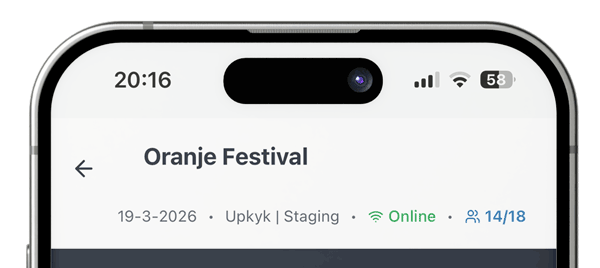
De check-in teller (bijv. 12/50)
De X/Y teller in de header toont: X = ingecheckte tickets tot nu toe, Y = totaal verkochte tickets. Dus 12/50 betekent 12 tickets zijn ingecheckt van de 50 totale tickets. Let op: Eén persoon kan meerdere tickets hebben — de teller toont altijd tickets, niet personen. Dit wordt realtime bijgewerkt na elke scan.
De wachtende teller (oranje getal)
Een oranje getal naast een klok-icoon toont hoeveel scans offline zijn gemaakt en nog niet met de server zijn gesynchroniseerd. Tik erop om handmatig te synchroniseren zodra je verbinding hebt.
Verbindingsstatus
- Groen "Online": Verbonden met je site. Scans worden realtime gevalideerd en vastgelegd.
- Rood "Geen verbinding": Geen internet gedetecteerd. Scans worden lokaal opgeslagen als wachtend en gesynchroniseerd zodra je weer verbinding hebt.
Wat je ziet na een scan
Na het scannen van een QR code toont het volledige scherm het resultaat met de gegevens van de bezoeker.
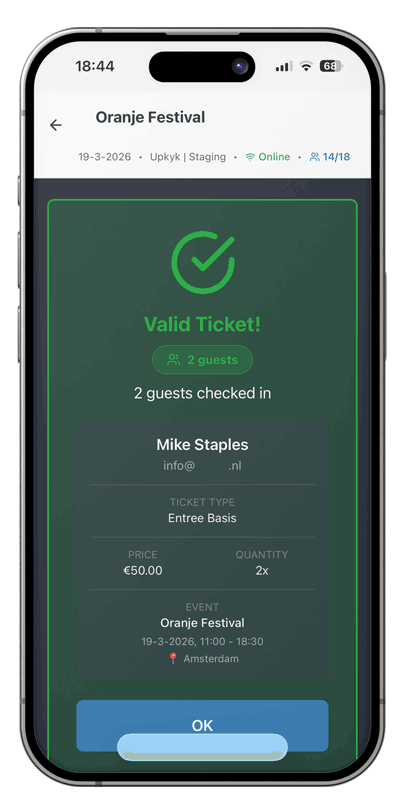
- ✅ Groen — Geldig ticket: Toont naam, e-mail, tickettype en hoeveel gasten uit deze bestelling nu zijn ingecheckt. Doorlaten.
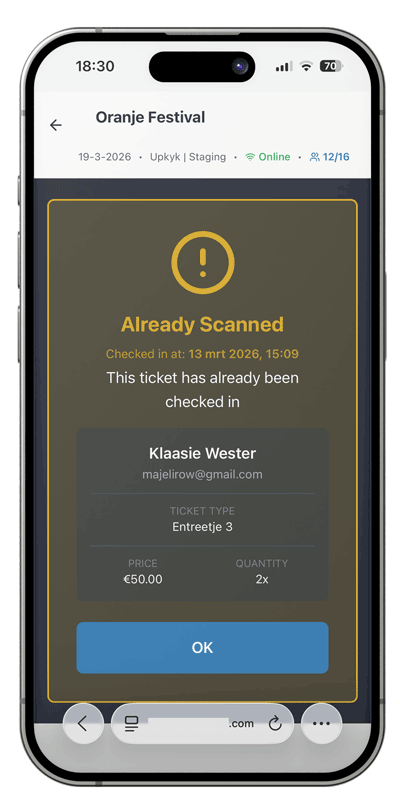
- ⚠️ Yellow — Already Checked In: This ticket was already scanned. Check when it was last used before deciding to admit the visitor.
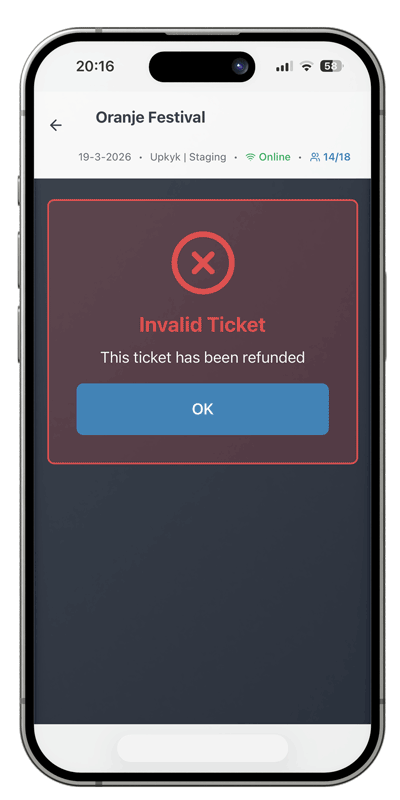
- 🚫 Rood — Ongeldig: QR code niet herkend, niet geldig voor dit event, of ticket is terugbetaald. Niet doorlaten.
- ⚠️ Oranje — Al ingecheckt: Dit ticket is al eerder gescand. Controleer wanneer het voor het laatst is gebruikt voordat je iemand doorlaat.
Scannen zonder internet (offline modus)
Als je internet wegvalt tijdens het event — stop dan niet met scannen. De scanner schakelt automatisch over naar offline modus.
Wat er gebeurt als je offline scant
- De verbindingsstatus wordt rood "Geen verbinding".
- Je scant een ticket — een oranje Wachtend scherm verschijnt in plaats van het normale groene resultaat.
- De scan wordt opgeslagen op je apparaat. De oranje teller in de header loopt op.
- Ga door met scannen — elk ticket wordt in de wachtrij gezet. Gebruik je eigen oordeel om bezoekers door te laten.
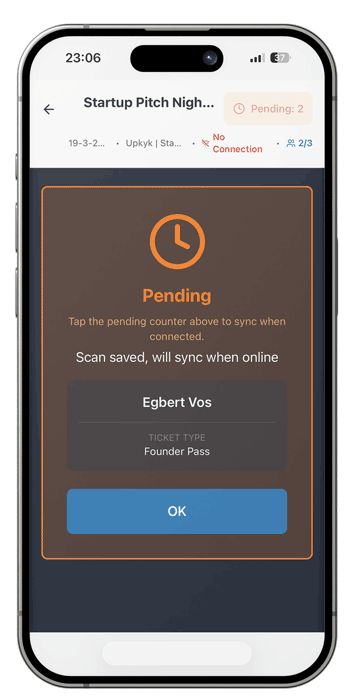
Synchroniseren zodra je weer online bent
Zodra je verbinding terugkomt:
- De scanner detecteert de herverbinding automatisch en synchroniseert wachtende scans.
- Of tik op de oranje wachtende teller in de header om handmatig te synchroniseren.
- Na het synchroniseren verschijnen de volledige gegevens van de laatste bezoeker (naam, tickettype, gasten) op het scherm — als bevestiging dat de check-in geldig was.
- De oranje teller daalt naar nul zodra alle wachtende scans zijn verwerkt.
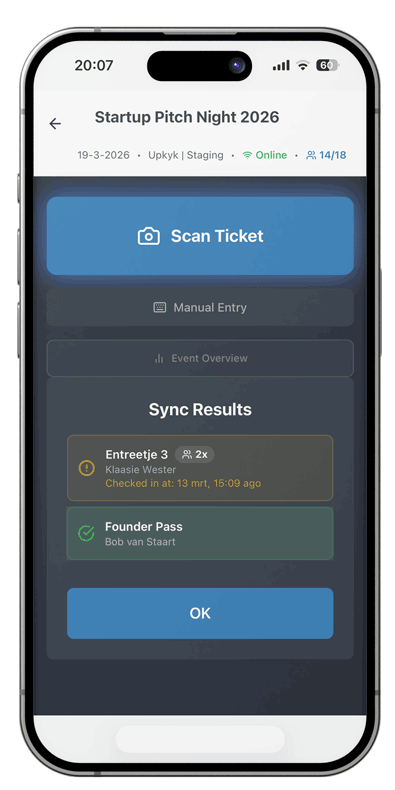
Evenement overzichtsscherm
Tik op het hoofdscherm van de scanner op de "Evenement Overzicht" knop om een live dashboard van je volledige check-in operatie te openen.
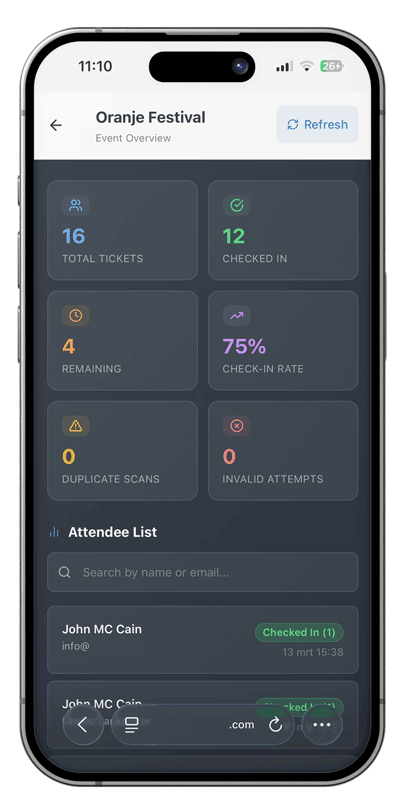
Statistieken
- Totaal tickets: Totaal verkochte tickets voor dit event.
- Ingecheckt: Hoeveel tickets zijn gescand en doorgelaten.
- Resterend: Tickets verkocht maar nog niet ingecheckt.
- Inchecktarief: Percentage van tickets dat is ingecheckt.
- Dubbele scans: Aantal keer dat een al ingecheckt ticket opnieuw is gescand. Handig om gedeelde tickets op te sporen.
- Ongeldige pogingen: QR codes gescand die niet herkend werden of niet geldig zijn voor dit event.
Deelnemerslijst
Onder de statistieken staat een doorzoekbare lijst van alle deelnemers voor het event. Je kunt:
- Zoeken op naam of e-mail om snel iemand op te zoeken.
- In één oogopslag zien wie ingecheckt is (groene badge) en wie nog niet is gearriveerd.
- Het exacte tijdstip van elke check-in bekijken.
- Het tickettype van elke deelnemer zien.
Verkoop aan de deur
Vanaf versie 1.15.0 kan je team tickets ter plekke verkopen aan bezoekers zonder voorverkoop, direct vanuit dezelfde scanner die je gebruikt voor check-in. Geen aparte kassa, geen tweede systeem. Betalen kan op twee manieren: contant, of online via QR met je bestaande Stripe- of Mollie-checkout.
Open het verkoopscherm
Tik op het hoofdscherm van de scanner op Verkoop aan de deur om het verkoopformulier te openen.
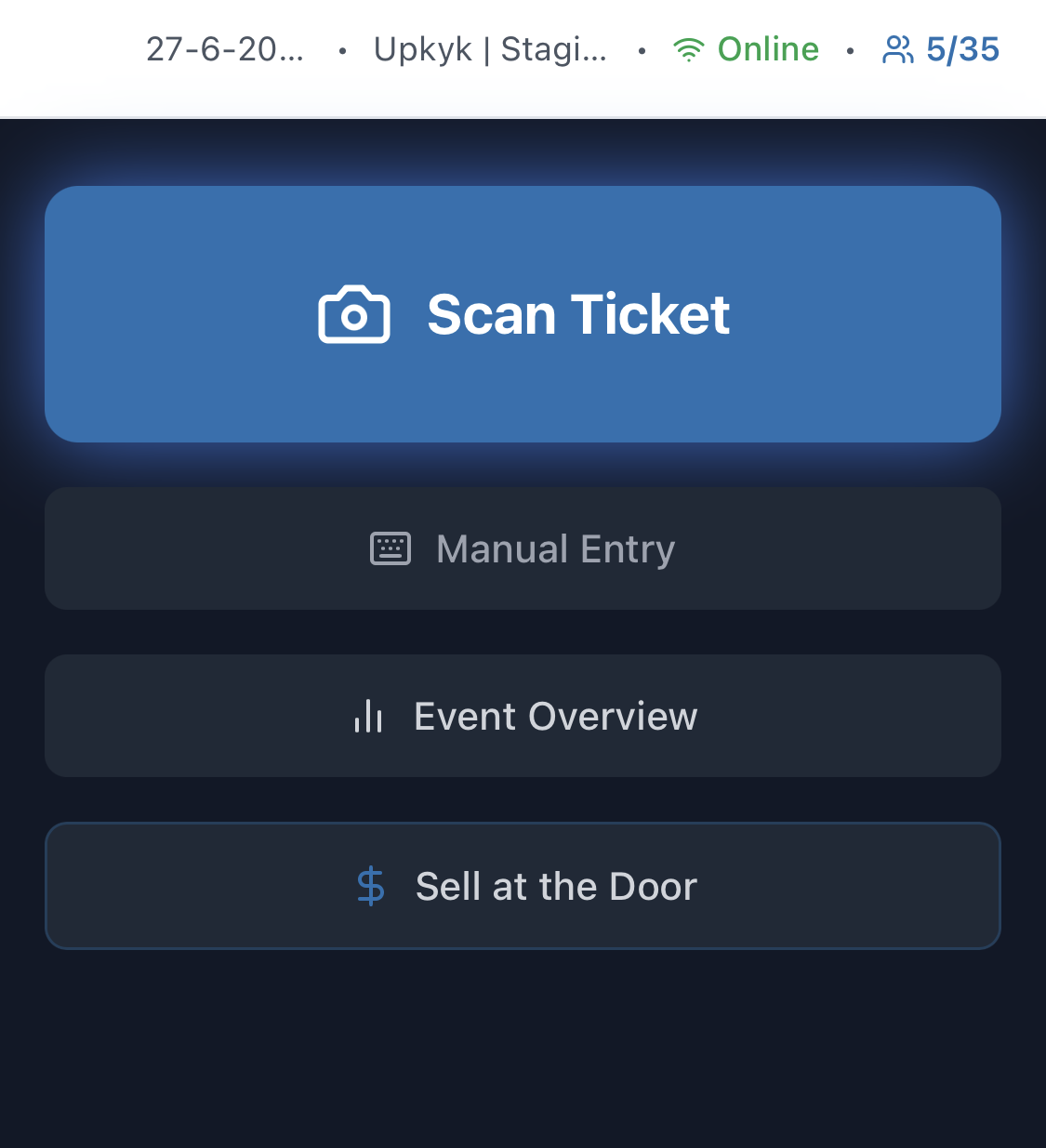
Dit is de knop op het hoofdscherm waarmee je een verkoop aan de deur start.
Vul de verkoop in
Vul de naam en het e-mailadres van de klant in, kies het tickettype en het aantal met de plus- en minknoppen, en kies de betaalwijze: Contant of Online (QR). De prijzen komen uit de tickettypes van je evenement en het totaal staat onderaan.
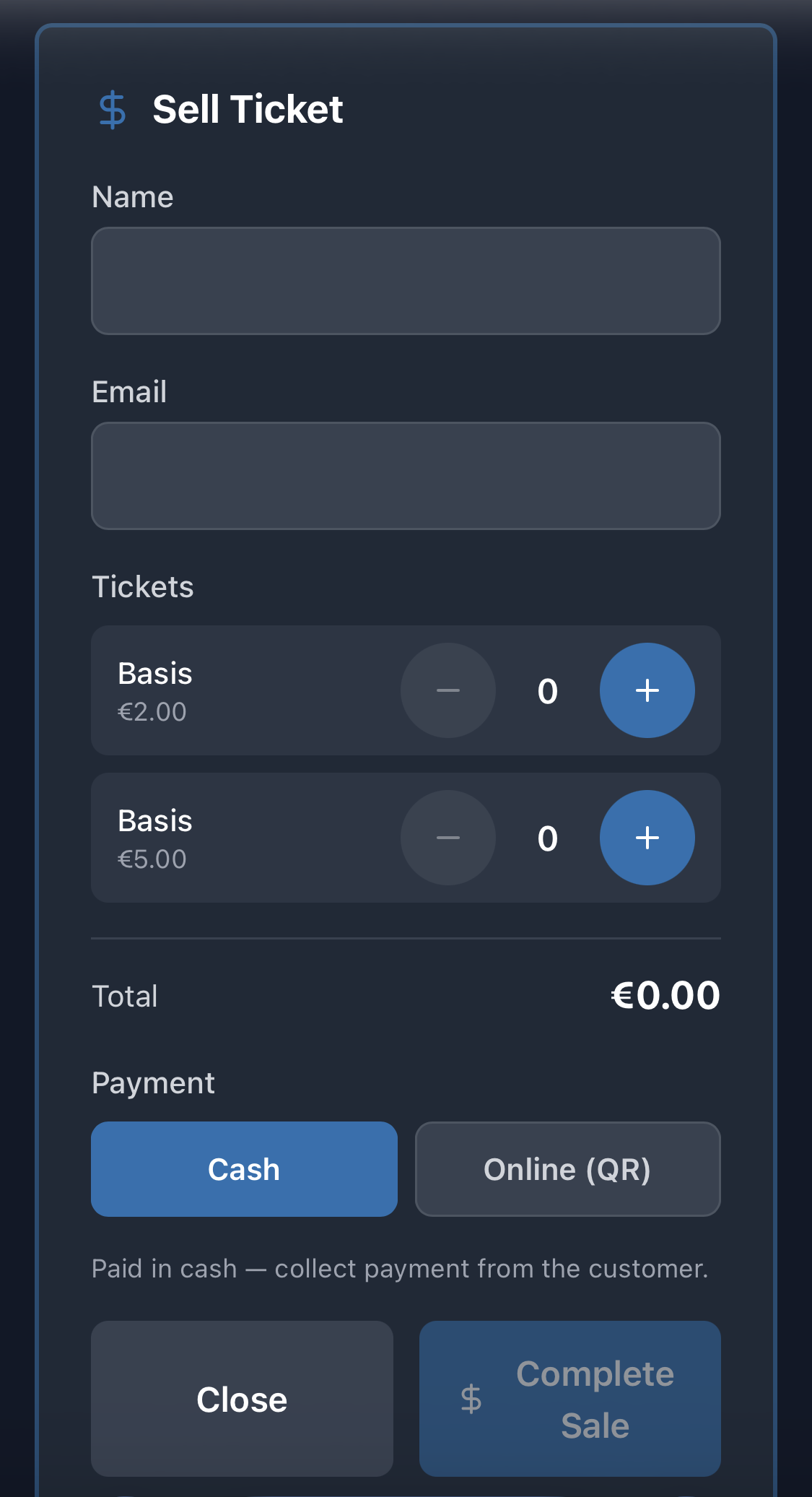
Dit zijn de velden die je invult voordat je de verkoop afrondt.
Contant betalen
Kies Contant, neem het geld aan van de klant en tik op Verkoop afronden. Het ticket wordt direct aangemaakt en de klant ontvangt de standaard bevestigingsmail met het QR-ticket.
Online betalen via QR
Kies Online (QR) en rond de verkoop af. Er verschijnt een QR-code op je scherm. Laat die aan de klant zien, of gebruik Delen of Kopiëren om de betaallink te versturen. De klant scant de code en betaalt op de eigen telefoon via je bestaande Stripe- of Mollie-checkout: kaart, iDEAL, Apple Pay of Google Pay. Geen pinautomaat nodig.
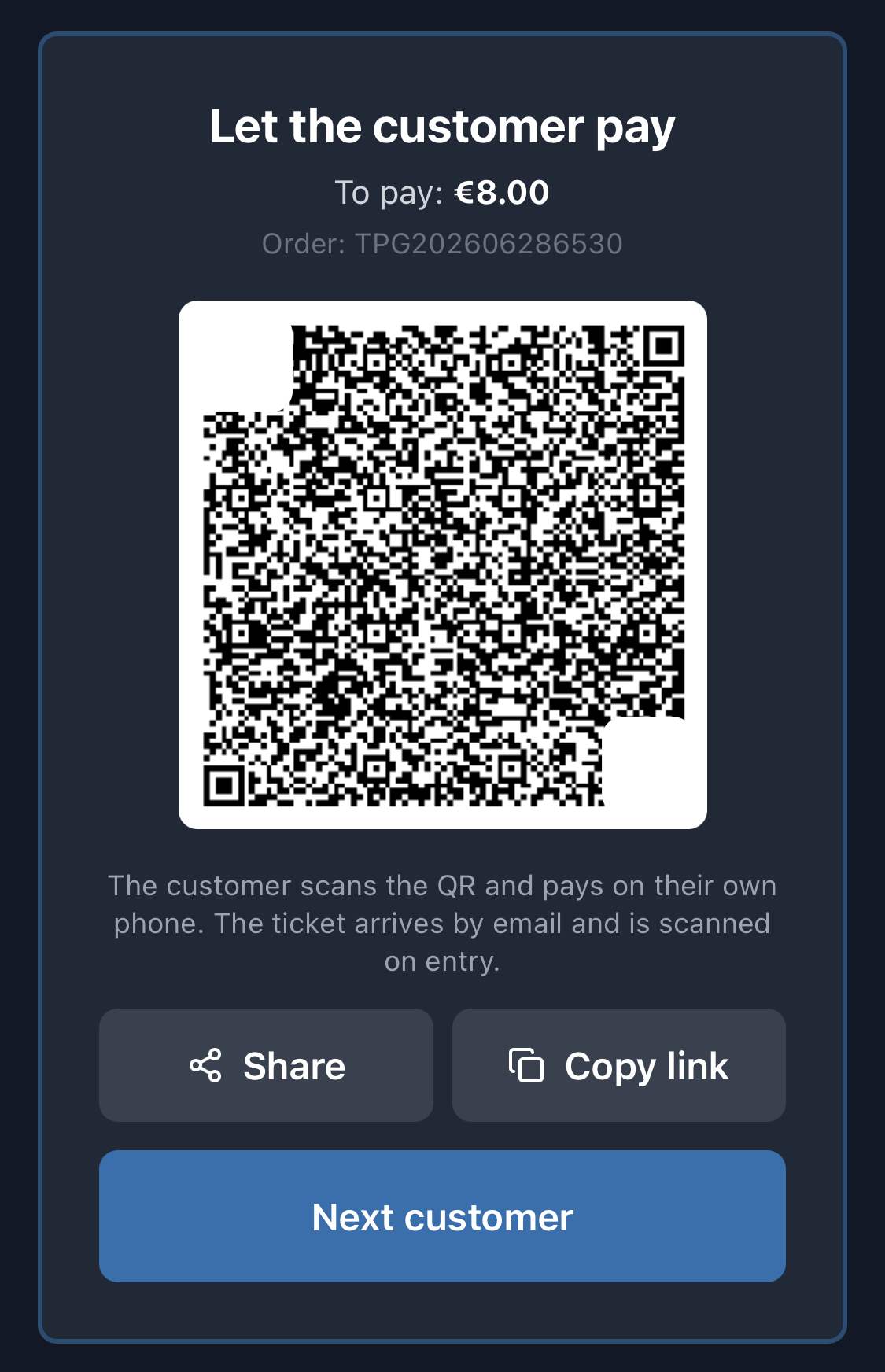
Laat deze QR aan de klant zien zodat die kan scannen en op de eigen telefoon betaalt.
Waar verkopen aan de deur verschijnen
Elke verkoop aan de deur, contant of online, komt in je normale Bestellingen terecht en in de live bezoekersaantallen, precies zoals een online aankoop, zodat je één bron van waarheid houdt voor het hele evenement.
Attendees en export
Deelnemersoverzicht
Ga naar TicketPayGo > Bestellingen om alle bestellingen te bekijken. Per bestelling zie je:
- Naam en e-mailadres
- Gekochte tickets en types
- Betaalstatus
- Check-in status
- Besteldatum
Filteren
Filter bestellingen op:
- Event
- Tickettype
- Betaalstatus (betaald, pending, terugbetaald)
- Check-in status
- Datumbereik
Export naar CSV
- Ga naar het bestellingenoverzicht
- Pas eventueel filters toe
- Klik op Exporteren
- Download het CSV bestand
De export bevat alle relevante velden en is te openen in Excel of Google Sheets.
Analytics dashboard
Bekijk statistieken per event:
- Omzet en aantal verkochte tickets
- Verdeling per tickettype
- Betaalmethode verdeling
- Check-in percentage
Styling en shortcodes
TicketPayGo biedt verschillende shortcodes om events en tickets op je website te tonen. Hieronder vind je een overzicht van alle beschikbare shortcodes met hun parameters.
Shortcodes overzicht
| Shortcode | Doel | Attributen |
|---|---|---|
[ticketpaygo_events] |
Toon een overzicht van aankomende events | limit, layout, status, upcoming, exclude |
[ticketpaygo_event] |
Toon een specifiek event met boekingsmodal | id, layout |
[ticketpaygo_calendar] |
Interactieve kalenderweergave (FullCalendar.js) | view, category, filters |
[ticketpaygo_order_lookup] |
Klantpagina om bestellingen op te zoeken, tickets opnieuw te versturen en orderdetails te bekijken | None (uses magic link from email) |
[ticketpaygo_buy_button] |
Zet alleen de koopknop zonder de volledige evenementkaart | id, class |
[ticketpaygo_event_link] |
Maak een tekstlink die de checkout-pop-up opent | id, link text between the shortcode tags |
#ticketpaygo-event-123 |
Open de checkout-pop-up vanaf elke afbeelding, banner, knop of eigen design | Vervang 123 door je event-ID |
Shortcode voor events-overzicht
Toon een overzicht van je events op elke pagina:
[ticketpaygo_events]Beschikbare parameters:
limit="10"Aantal events om te tonen (standaard: 10)layout="grid"Weergave: grid, list, of card (standaard: grid)status="active"Filter op status (standaard: active)upcoming="true"Toon alleen toekomstige events (standaard: true)exclude="123,456"Door komma's gescheiden evenement-ID's om te verbergen in de lijst terwijl de evenementen actief blijven (optioneel)
[ticketpaygo_events limit="6" layout="grid"]exclude-attribuut om evenementen actief te houden (zodat ze hun eigen pagina behouden en via een enkele-event shortcode verkocht kunnen worden) maar ze te verwijderen uit de alle-evenementen lijst. Vind de evenement-ID's in TicketPayGo > Events.
Shortcode voor één evenement
Toon een specifiek evenement met boekingsmodal:
[ticketpaygo_event id="123"]id="123"Evenement-ID (verplicht)layout="default"Layout-template (standaard: default)
De template wordt geladen vanuit templates/event-{layout}.php. De standaard template is event-default.php.
Kalenderweergave
Toon events in een interactieve kalender (gebruikt FullCalendar.js):
[ticketpaygo_calendar]view="dayGridMonth"Weergave: dayGridMonth, timeGridWeek, timeGridDay, listMonthcategory=""Filter op categorie (optioneel)filters="true"Toon view filters boven kalender (standaard: true)
Shortcode voor Buy Button
Plaats alleen de buy button voor een specifiek event, perfect voor hero-secties:
[ticketpaygo_buy_button id="123"]id="123"Event-ID (verplicht)class="my-class"Extra CSS-klassen voor de wrapper (optioneel)
De knop gebruikt de tekst en kleuren uit de customisatie-instellingen van het event en opent dezelfde checkout-modal als de volledige eventkaart.
Open de checkout-pop-up vanaf elke afbeelding of elk design
Je kunt je eigen website-design gebruiken en toch de TicketPayGo checkout-pop-up openen. Handig voor landingspagina’s, hero-banners, afbeeldingsblokken, Elementor-secties of elk ontwerp dat al op je site staat.
Bekijk het in actie op onze demo playground.
- Open je event via TicketPayGo > Events.
- Kopieer de Custom Image, Design, or Text Link, bijvoorbeeld
#ticketpaygo-event-123. - Plak die link in het URL-veld van een afbeelding, banner, knop of tekstlink op je pagina.
- Als bezoekers erop klikken, opent de checkout-pop-up automatisch op dezelfde pagina.
#ticketpaygo-event-123Je kunt ook een volledige URL gebruiken met de hash achteraan, bijvoorbeeld:
https://yourwebsite.com/events/#ticketpaygo-event-123Voor klikbare tekst binnen WordPress-content gebruik je:
[ticketpaygo_event_link id="123"]Buy tickets[/ticketpaygo_event_link][ticketpaygo_event_modal id="123"] ergens op dezelfde pagina. De meeste websites hebben dit niet nodig.
Order Management Shortcode
Maak een gewone frontend-pagina waarop klanten hun tickets kunnen beheren nadat ze de magic link uit hun e-mail openen:
[ticketpaygo_order_lookup]Deze shortcode is handig als je een overzichtelijke, aparte klantpagina wilt zonder kaartopmaak. Hij:
- Toont orderdetails wanneer klanten via de magic link uit hun e-mail binnenkomen
- Geeft een formulier om een nieuwe magic link aan te vragen
- Laat klanten hun tickets opnieuw versturen
- Werkt zonder dat klanten hoeven in te loggen
Gebruik dit op een simpele pagina als je het ticketbeheer licht en gefocust wilt houden.
Ontwerpinstellingen
Via TicketPayGo > Ontwerp kun je de volgende instellingen aanpassen zonder code, inclusief de knop- en opmaakinstellingen voor eventkaarten en modals:
- Kaartindeling: horizontaal (16:9) of verticaal (3:4)
- Kaartgrootte: klein, medium of groot
- Achtergrondkleur afbeeldingsgebied
- Achtergrondkleur contentgebied
- Kaarthoeken: afgerond of vierkant
- Schaduw intensiteit
- Knooptekst, kleuren, lettergrootte en hoekstraal
- Modalvensterkleuren en typografie
- Kalenderkleuren
- Opmaak van de bestellingen-opzoekpagina
- Uitgelichte afbeelding, weergaveformaat en titeloverlap (per evenement, via het tabblad Evenementen)
Google Analytics en Facebook Pixel
TicketPayGo integreert automatisch met:
- Google Analytics 4: E-commerce events voor view_item, add_to_cart, begin_checkout en purchase
- Facebook Pixel: ViewContent, AddToCart, InitiateCheckout en Purchase events
Voer je tracking-ID's in via TicketPayGo > Instellingen > Integraties.
Elementor-integratie
TicketPayGo integreert naadloos met Elementor, zodat je eventpagina's kunt ontwerpen met volledige visuele controle. Zodra Elementor wordt herkend, registreert TicketPayGo automatisch aangepaste widgets.
Beschikbare widgets
Zoek naar deze widgets in het Elementor-paneel onder de categorie "TicketPayGo":
Eventkaart
Toon één evenement met volledige opmaakinstellingen. Selecteer een event en pas kleuren, typografie en indeling direct aan in Elementor.
Events Grid
Toon meerdere evenementen in een responsief raster of lijst. Stel het aantal kolommen, de tussenruimte en de te tonen events in.
Evenementenkalender
Interactieve kalenderweergave met aanpasbare kleuren. Bezoekers bladeren door events per maand, week of dag.
Koopknop
Toon alleen de koopknop voor een specifiek evenement — ideaal voor hero-secties of aangepaste indelingen. Opent dezelfde checkout-modal als de volledige eventkaart.
[ticketpaygo_order_lookup] shortcode is geen Elementor-widget, maar werkt prima op een Elementor-pagina. Gebruik Elementor voor de omliggende opmaak en houd het ticketbeheergedeelte zelf overzichtelijk voor klanten.
Elementor-widgets gebruiken
Open de Elementor-editor
Bewerk een pagina met Elementor. Zoek in het widgetpaneel naar "TicketPayGo" of scroll naar de categorie TicketPayGo.
Sleep widget naar de pagina
Sleep de Eventkaart, Events Grid of Kalender-widget naar de gewenste plek op de pagina.
Selecteer evenement(en)
In de Content tab, selecteer welk event getoond moet worden (voor Event Card) of configureer filters (voor Events Grid).
Pas Styling Aan
Schakel naar de Style tab om kleuren, typografie, spacing en meer aan te passen. Je kunt globale stijlen gebruiken of per widget overschrijven.
Styling Opties
Elke widget biedt uitgebreide styling controls in de Style tab:
Card Stijl
- Card achtergrondkleur
- Afbeeldingsgebied achtergrond
- Content gebied achtergrond
- Card Stijl
- Icoon en prijs kleuren
- Border radius en box shadow
Button Stijl
- Achtergrond en tekst kleuren
- Hover kleuren
- Typografie (font, grootte, gewicht)
- Padding en border radius
- Border en box shadow
Modal Stijl
- Header achtergrond
- Body achtergrond en tekst kleuren
- Info grid kleuren
- Modal button styling
- Prijs kleur
Ontwerp per evenement
Je kunt eigen styling per evenement instellen via het tabblad Evenementen in TicketPayGo > Ontwerp. Deze stijlen worden toegepast bij het tonen van dat specifieke evenement, via shortcode of Elementor widget. Elementor widget-stijlen hebben voorrang wanneer "Gebruik globale stijlen" uitgeschakeld is.
Wanneer is dit handig? Organiseer je één type evenement, dan is het tabblad Globaal in de Ontwerppagina alles wat je nodig hebt. Maar zodra verschillende evenementen er anders uit moeten zien (een festival met een felgekleurd knopje, een zakelijk seminar met een ingetogen stijl), kun je precies die instellingen per evenement overschrijven zonder de globale standaard te raken. Alleen de velden die je invult worden overschreven; alles wat je leeg laat valt automatisch terug op de globale instelling.
Tips voor Beste Resultaten
- Gebruik Elementor's preview modus om precies te zien hoe je events eruit zullen zien
- Test op verschillende schermgroottes met Elementor's responsive modus
- Stel eerst je globale stijlen in bij TicketPayGo > Ontwerp, overschrijf dan alleen waar nodig
- Voor consistente branding, gebruik dezelfde kleuren voor alle event widgets
Seating add-on
Met de Seating add-on verander je TicketPayGo-evenementen in een zitplaatsen-ervaring. Bezoekers kiezen hun eigen stoel uit een interactieve zaalplattegrond, terwijl live holds dubbele boekingen voorkomen.
Een zaalplattegrond maken
Ga naar TicketPayGo > Seat Plans > New Plan. Er zijn drie manieren om een plattegrond te bouwen:
- AI-bouwer - Upload een foto of screenshot (PNG, JPG, JPEG, WEBP - max ~2 MB) van je bestaande zaalplan. De AI herkent rijen, stoelnummers, vakken, bochten en gangpaden en maakt er een bewerkbare plattegrond van.
- Blok genereren - Vul een vaknaam in, het aantal rijen en stoelen per rij, en TicketPayGo maakt in een klik een uniform blok.
- Handmatige editor - Voeg vakken één voor één toe, sleep en rangschik stoelen, en pas rijlabels, stoelnummers, kleuren en rotatie aan.
Vakken, rijen en stoelsoorten
Elke plattegrond bestaat uit een of meer vakken. Een vak kan staan voor Stalls, Balcony, VIP of een ander deel van je zaal:
- Rijen en stoelen per rij - Stel het aantal rijen en stoelen in. Gebruik per rij verschillende aantallen voor gebogen of onregelmatige opstellingen, of een uniform aantal voor simpele blokken.
- Startrij en startstoelnummer - Bepaal waar de nummering begint, zodat de plattegrond overeenkomt met je echte zaal.
- Vakkleur - Geef elk vak een eigen kleur, zodat bezoekers de gebieden duidelijk zien op de plattegrond.
- Rolstoelplaatsen - Markeer specifieke stoelen als rolstoeltoegankelijk. Ze krijgen een eigen icoon en kunnen niet per ongeluk worden verkocht.
- Begeleidersstoelen - Markeer stoelen naast rolstoelplaatsen als begeleidersstoelen. De checkout zorgt dat een begeleidersstoel alleen samen met een aangrenzende rolstoelplaats gekozen kan worden.
- Gangpad- of tussenruimtestoelen - Voeg tussenruimtes of gangpadmarkeringen toe, zodat de visuele layout overeenkomt met je echte zaal.
Een zaalplattegrond koppelen aan een evenement
Open de evenementbewerker en scroll naar het Seating-paneel:
- Schakel stoelenselectie in voor dit evenement.
- Selecteer de zaalplattegrond die je wilt gebruiken.
- Koppel elk vak aan een tickettype. Dit bepaalt welke ticketprijs geldt voor stoelen in dat vak.
- Stel de reserveringstijd in (in seconden) - hoe lang geselecteerde stoelen tijdelijk gereserveerd blijven terwijl een bezoeker afrekent. De standaard is 600 seconden (10 minuten).
Cinema Info (films en voorstellingen)
Voor film- en voorstellingsevenementen bevat het Seating-paneel extra Cinema Info-velden:
- Genre, duur en kijkwijzer - zichtbaar op de cinema-kaart en in de boekingsmodal.
- IMDB- en Rotten Tomatoes-links en -scores - gebruik de Fetch Rating-knop om scores automatisch op te halen via de URL, of vul ze handmatig in.
- Publieksstemming - schakel thumbs up/down-stemmen in binnen de boekingsmodal.
Toon cinema-evenementen overal met de shortcode [tpgseat_cinema] voor alle cinema-evenementen, of [tpgseat_cinema id="123"] voor één evenement. Pas kaartkleuren, kolommen en tussenruimtes aan in de algemene Cinema-instellingen.
Zo kiezen bezoekers hun stoel
Als stoelenselectie is ingeschakeld, toont de ticketmodal een knop Kies je stoelen. Bezoekers openen de stoelkiezer, selecteren hun stoelen en gaan door naar de checkout. De kiezer toont in real time welke stoelen vrij, geselecteerd, bezet, rolstoel- en begeleidersstoelen zijn.
- Live holds - Zodra een stoel is geselecteerd, wordt hij tijdelijk voor die bezoeker gereserveerd met een afteltimer. Als de checkout niet op tijd wordt afgerond, wordt de stoel automatisch weer vrijgegeven.
- Aaneengesloten stoelen - Het systeem vereist dat geselecteerde stoelen naast elkaar in dezelfde rij zitten, zodat een groep nooit per ongeluk wordt opgesplitst.
- Geen losse stoelen - Er worden geen enkele lege stoelen tussen boekingen overgelaten, zodat je niet zit met onverkochte eenzame plaatsen.
Stoel op ticket, wallet en scanner
Na aankoop verschijnen de stoelgegevens (Vak - Rij - Stoelnummer) op de bevestigingspagina, in de bevestigingsmail, op het e-ticket, in Apple- en Google Wallet-passen en op het scannerscherm wanneer medewerkers de bezoeker inchecken.
De stoelknop aanpassen
Open in de evenementbewerker het tabblad Aanpassen en zoek de sectie Modal. Daar wijzig je de achtergrondkleur, tekstkleur en het label van de knop Kies je stoelen zodat deze past bij de huisstijl van je evenement.
Badges add-on
Met de Badges add-on maak je printklare naamkaartjes voor je bezoekers - rechtstreeks vanuit je WordPress-dashboard. De QR-code op het badge is identiek aan die op het digitale ticket, dus je hebt geen apart scansysteem nodig.
De Badges-plugin installeren
- Log in op je TicketPayGo-account en ga naar Add-ons.
- Zet de Badges add-on aan en download de plugin (.zip-bestand).
- Ga in WordPress naar Plugins > Nieuwe toevoegen > Plugin uploaden.
- Selecteer het .zip-bestand, klik op Nu installeren en daarna op Activeren.
- Er verschijnt een nieuw submenu "Badges" onder TicketPayGo in je WordPress-beheer.
Badge-templates
Ga naar TicketPayGo > Badges > Templates om je badge-ontwerpen te beheren. Er zijn vier starttemplates meegeleverd:
- Classic - Staand (3x4 in). Blauw headerblok, grote gecentreerde naam. Ideaal voor conferenties en zakelijke evenementen.
- Modern - Liggend (4x3 in). Witte achtergrond, paarse accentheader, naam vetgedrukt. Geschikt voor workshops en netwerkevents.
- Minimal - Liggend (3,5x2 in). Dunne groene kleurstrook, maximale witruimte. Ideaal als de naam centraal moet staan.
- Label - Vierkant (2x2 in). Geen header, alleen naam en QR. Voor events waarbij de badgekaart al voorgedrukt is en je alleen een datalabel nodig hebt.
Sjabloon-editor
Klik op Bewerken bij een sjabloon om de editor te openen. Je kunt het volgende instellen:
- Headertype - effen kleur of een eigen afbeelding (je eventlogo of een banner).
- Headerkleur - kies een kleur die past bij je huisstijl.
- Lettertype - kies uit Inter, Roboto, Open Sans of Montserrat.
- Zichtbare velden - zet velden aan of uit en sleep ze in de gewenste volgorde: Naam, Tickettype, Organisatie, Functie, QR-code, Agenda.
- QR-code - altijd dezelfde QR als op het digitale ticket. Kan worden weergegeven of verborgen.
- Agenda-veld - toont de naam van het tickettype, zoals "Workshop A". Handig voor events met meerdere tracks.
De livevoorvertoning wordt direct bijgewerkt terwijl je aanpassingen maakt. Klik op Sjabloon opslaan als je klaar bent.
Badgeformaten
Elk template heeft een vast formaat. De beschikbare formaten zijn:
- 3x4 in (76x102 mm) - Staand. Past in standaard badgeholders en lanyards. Gebruikt door Classic.
- 4x3 in (102x76 mm) - Liggend. Het meest gebruikte conferentiebadgeformaat. Gebruikt door Modern.
- 3,5x2 in (89x54 mm) - Liggend. Visitekaartjesformaat. Gebruikt door Minimal.
- 2x2 in (51x51 mm) - Vierkant datalabel. Gebruikt door Label.
Bezoekersgegevens verzamelen
Badgegegevens worden op drie manieren verzameld:
- Velden bij afrekenen - Bezoekers vullen Organisatie en Functie in bij het kopen van hun ticket. Zet deze velden aan via Badges > Instellingen > Afrekenformulier.
- CSV-import - Ga naar Badges > Deelnemers toewijzen > CSV importeren. Upload een spreadsheet met de kolommen: name, organization, function. Dit is de snelste optie als je een vooraf geregistreerde groep hebt - denk aan een bedrijfsgroepsboeking, een sprekerslijst of een gesponsorde delegatie. Je bereidt alle badgegegevens voor in Excel of Google Sheets en importeert ze in één keer, zonder dat bezoekers iets hoeven in te vullen bij het afrekenen.
- Handmatig invoeren - Klik in het tabblad Deelnemers op een bezoeker om de badgevelden individueel te bewerken.
Badges voor staf en gasten (zonder ticket)
Je kunt ook badges aanmaken voor mensen die geen ticket hebben gekocht - medewerkers, sprekers, pers of VIP-gasten.
- Ga naar Badges > Deelnemers > Handmatige badge toevoegen.
- Voer de naam in en kies een badgerol: Personeel, Spreker, VIP, Pers of Vrijwilliger.
- Er wordt automatisch een uniek badge-ID aangemaakt. De QR-code op dit badge werkt gewoon met je scanner.
PDF genereren en afdrukken
Ga naar Badges > Genereren om PDF's aan te maken. Je kunt kiezen voor:
- Alle deelnemers - een PDF met alle badges voor het event.
- Per tickettype - bijv. alleen VIP-badges of alleen deelnemers van Workshop A.
- Individueel badge - herdruk het badge van een specifieke bezoeker.
Gegenereerde PDF's zijn 24 uur beschikbaar via een beveiligde downloadlink. Download eenmalig en druk zoveel exemplaren af als je nodig hebt.
Badgevelden aanpassen
Je beheert badgevelden op verschillende plekken, afhankelijk van wat je wilt wijzigen:
- Velden aan/uit en volgorde - Open een sjabloon via Badges > Templates > Bewerken. In de sjabloon-editor zet je velden aan of uit en sleep je ze in de gewenste volgorde (Naam, Tickettype, Organisatie, Functie, QR-code, Agenda). Dit wordt per sjabloon opgeslagen.
- Eigen velden per event - In de event-editor (Event aanmaken/bewerken) kun je eigen badgevelden definiëren, zoals “Tafelnummer” of “Dietvoorkeur”. Bezoekers vullen deze in bij het afrekenen. Deze event-specifieke velden verschijnen vervolgens in het tabblad Deelnemers toewijzen en in de CSV-importkolommen.
- Veldnamen wijzigen - Ga naar Badges > Instellingen om de twee standaardvelden globaal te hernoemen: Functie en Organisatie. Handig als je andere terminologie gebruikt, zoals “Functietitel” of “Bedrijf”.
Eigen velden per event vervangen de standaardvelden Functie en Organisatie voor dat event. De sjabloon-editor toont altijd de actuele veldset voor het geselecteerde event.
QR-code compatibiliteit
De QR-code op elk badge is identiek aan die op het digitale ticket. Je bestaande TicketPayGo-scanner herkent hem gewoon - geen extra app, geen tweede systeem nodig.
Troubleshooting
Hieronder vind je oplossingen voor de meest voorkomende problemen.
1. Betalingen komen niet binnen
Oorzaak: Webhook niet correct geconfigureerd.
Oplossing: Controleer of de webhook URL correct is ingesteld bij je betaalprovider. De URL vind je bij TicketPayGo > Instellingen > Betalingen. Zorg dat je site HTTPS gebruikt.
2. E-mails worden niet verstuurd
Oorzaak: WordPress kan geen e-mails versturen.
Oplossing: Installeer een SMTP plugin zoals WP Mail SMTP en configureer met je e-mailprovider. Test met de ingebouwde testfunctie.
3. Scanner toont "Geen verbinding"
Oorzaak: Security plugin blokkeert verzoeken of slechte internetverbinding.
Oplossing: Controleer of je security plugin verzoeken blokkeert. Sommige security plugins kunnen de scanner verstoren. Voeg indien nodig een uitzondering toe voor TicketPayGo.
4. QR code wordt niet herkend
Oorzaak: Slechte belichting of beschadigde QR code.
Oplossing: Zorg voor voldoende licht. Vraag de bezoeker het scherm helderder te zetten. Bij een geprinte ticket: controleer of de print niet vervaagd is.
5. Ticket toont "Al ingecheckt" maar bezoeker is nieuw
Oorzaak: Ticket is doorgestuurd of screenshot gedeeld.
Oplossing: Controleer de check-in tijd in het systeem. Elk ticket kan maar een keer gebruikt worden. De originele koper heeft het ticket mogelijk gedeeld.
6. Events worden niet getoond op de website
Oorzaak: Event niet gepubliceerd of shortcode ontbreekt.
Oplossing: Controleer of het event op "Gepubliceerd" staat. Voeg de shortcode [ticketpaygo_events] toe aan de gewenste pagina.
7. Licentie kan niet geactiveerd worden
Oorzaak: Licentie al actief op ander domein of verlopen.
Oplossing: Log in op je account portal en deactiveer de licentie op het oude domein. Controleer of je abonnement actief is.
8. Checkout pagina toont foutmelding
Oorzaak: Conflict met ander plugin of thema.
Oplossing: Schakel tijdelijk andere plugins uit om het conflict te identificeren. Controleer de browser console op JavaScript errors.
9. Apple Wallet ticket werkt niet
Oorzaak: SSL certificaat probleem of server configuratie.
Oplossing: Controleer of je site een geldig SSL certificaat heeft. De .pkpass bestanden vereisen specifieke MIME types. Neem contact op met support als het probleem aanhoudt.
10. Langzame laadtijden bij veel events
Oorzaak: Hosting niet krachtig genoeg of geen caching.
Oplossing: Gebruik een caching plugin zoals WP Super Cache of W3 Total Cache. Overweeg betere hosting voor events met veel bezoekers. Beperk het aantal events per pagina met de limit parameter.
Veelgestelde vragen
Welke betaalproviders worden ondersteund?
TicketPayGo ondersteunt Stripe, PayPal en Mollie. Elke provider heeft webhook handling, automatische refunds en een testmodus.
Kan ik meerdere tickettypes aanmaken?
Ja. Maak VIP, Early Bird, Standaard of elk gewenst type aan met eigen prijzen, capaciteit en beschikbaarheidsperiodes.
Werkt het op mobiel?
Ja. De hele ervaring is mobile-first, van het boekingsformulier tot het e-ticket. Tickets kunnen worden toegevoegd aan Apple Wallet op iPhone of Google Wallet op Android.
Hoe werkt scannen met meerdere medewerkers?
Maak per medewerker of ingang een scanner aan. Elke scanner heeft een eigen URL die op elk apparaat geopend kan worden. Scans worden realtime gesynchroniseerd.
Ondersteunt het terugkerende events?
Ja. Stel dagelijkse, wekelijkse, tweewekelijkse, maandelijkse of jaarlijkse herhaling in. Selecteer specifieke dagen, stel een einddatum in, of kies losse datums voor events met een onregelmatig schema.
Heb ik WooCommerce nodig?
Nee. TicketPayGo werkt standalone. Als WooCommerce is geinstalleerd, integreert het automatisch met accountherkenning en Mijn Account pagina.
Kan ik de ticket templates aanpassen?
Ja. Kopieer templates naar je thema om ze aan te passen, of gebruik de visuele customizer voor kleuren en fonts zonder code.
Wat gebeurt er als mijn abonnement verloopt?
Je kunt geen nieuwe events aanmaken en de scanner stopt met werken. Bestaande tickets blijven geldig en bezoekers kunnen hun tickets nog bekijken.
Zijn er kosten per verkocht ticket?
Nee. Je betaalt een vast maandbedrag ongeacht hoeveel tickets je verkoopt. De enige extra kosten zijn de transactiekosten van je betaalprovider.
Kan ik refunds verwerken?
Ja. Refunds kunnen verwerkt worden via je betaalprovider dashboard. De ticketstatus wordt automatisch bijgewerkt via de webhook.
Kan ik boekingen per dag of tijdslot verkopen?
Ja. TicketPayGo ondersteunt boekings-evenementen waarbij klanten een datum, een volledige dag of een specifiek tijdslot kunnen kiezen. Ideaal voor cursussen, workshops, trainingen, afspraken, rondleidingen en elke geplande activiteit.