
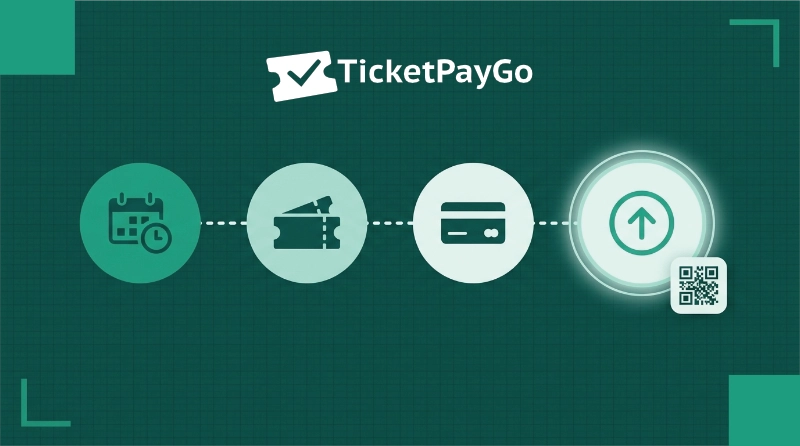
Je Eerste Ticketevenement Opzetten
TicketPayGo staat klaar, nu jij nog. In deze handleiding zet je stap voor stap je eerste evenement op: van de basisgegevens tot betalingen en je eerste kaartverkoop. Reken op minder dan 30 minuten.
Wat je aan het einde hebt: een werkende eventpagina, tickets te koop, betalingen actief en een plan om bezoekers te trekken.
Stap 1: Je Evenement Invullen
Je eventpagina is het eerste wat een potentiële bezoeker ziet. Geef ze genoeg reden om direct te boeken.
Navigeren naar Evenementen
Ga in je WordPress-dashboard naar TicketPayGo → Evenementen → Nieuw evenement.
Wat je Invult
- Naam van het evenement: Wees concreet. "Zomerfestival Haarlem 2026" werkt beter dan "Muziekavond"
- Datum en tijd: Stel de exacte start- en eindtijd in. TicketPayGo regelt de tijdzoneweergave zelf
- Locatie: Volledig adres. Goed voor vindbaarheid in Google en prettig voor je bezoekers
- Omschrijving: Leg uit wat mensen kunnen verwachten. Wat is het? Voor wie? Wat gaan ze beleven?
- Omslagfoto: Upload een goede foto of afbeelding (1200x630px werkt het best, ook op social media)
Tip: Schrijf je omschrijving alsof je het aan een kennis uitlegt. "Een avond met vijf Amsterdamse bands en een open bar" trekt meer mensen over de streep dan "Dit evenement biedt livemuziek en horeca."
Extra Opties (Optioneel)
- Maximum bezoekers: Handig als je locatie een capaciteitslimiet heeft
- Categorie: Nuttig als je vaker evenementen organiseert van verschillende soorten
- Vrije velden: Dresscode, leeftijdsgrens, wat meenemen. Alles wat bezoekers vooraf moeten weten
Actie: Vul alle verplichte velden in en klik op Concept opslaan. Nog niet publiceren, eerst tickets en betaling instellen.
Stap 2: Tickets en Prijzen Instellen
Met TicketPayGo maak je meerdere ticketsoorten aan, elk met eigen prijs, aantal en verkoopperiode. Hoe je dat aanpakt, hangt af van wat voor evenement je organiseert.
Één Prijs of Meerdere Categorieën
- Één tickettype: Iedereen betaalt hetzelfde. Prima voor kleine of eenvoudige evenementen
- Meerdere tickettypen: Verschillende categorieën met eigen prijs en beschikbaarheid. Slim als je meer wilt halen uit je beschikbare plekken
Scroll in de eventeditor naar het blok Tickettypen en schakel Meerdere tickettypen in.
Voorbeelden per Type Evenement
Geen twee evenementen zijn hetzelfde. Hier zijn drie veelgebruikte opzetten:
Concerten & Liveshows
Evenementen waarbij sfeer en toegangsniveau uitmaken:
- Early Bird (€20): Beperkt aantal, twee weken geldig. Beloont vroegboekende fans en geeft jou alvast cashflow
- Gewone toegang (€30): Je hoofdcategorie
- VIP (€65): Vooraan staan, meet & greet of exclusieve merchandise. Hoeft niet veel te verkopen om het verschil te maken
- Groepsticket (4 personen voor €100): Stimuleert mensen om samen te komen
Verzamelaars- & Hobbyevenementen (Trading Cards, Gaming, etc.)
Hier komen mensen voor verschillende dingen: kijken, ruilen of meedoen:
- Dagbezoeker (€10): Alleen toegang, voor rondkijken en ruilen
- Handelaarstafel (€35): Inclusief een verkoopplek
- Toernooideelname (€20): Los van de gewone toegang
- Combiticket (bezoeker + toernooi voor €25): Voordelig als je allebei wilt doen
Besloten Locatie-evenementen (Diners, Workshops in Landhuizen of Hotels)
Beperkte plekken, persoonlijke beleving staat centraal:
- Standaardplaats (€45): Volledige toegang tot het diner of de workshop
- Premiumplaats (€75): Betere plek, voorrangsservice of een persoonlijk extraatje
- Tafel voor 6 (€240): Groepsboeking met een klein voordeel, vult je zaal sneller
- Wachtlijst (€0): Handig bij uitverkoop. Houd een wachtrij bij en stuur automatisch een melding zodra er plek vrijkomt
Wat je Per Tickettype Instelt
- Naam & omschrijving: Wat maakt dit type bijzonder
- Prijs: In de valuta die je hebt ingesteld
- Aantal: Hoeveel tickets er beschikbaar zijn voor dit type
- Verkoopperiode: Van wanneer tot wanneer dit type te koop is
- Maximum per bestelling: Voorkomt dat iemand alles opkoopt (doorgaans 10)
Tip: Schaarste werkt. Beperk Early Bird of kortingstarieven tot 20 à 30% van je capaciteit en laat het resterende aantal zien. "Nog 8 tickets voor deze prijs" zet mensen sneller aan tot actie dan een afteltimer.
Huisstijl en Branding van je Eventkaart en Boekingservaring
Je eventkaart en boekingsmodal zijn de eerste contactmomenten met potentiële bezoekers. Consistente branding wekt vertrouwen en maakt je evenement professioneel.
Styling van de Frontend Eventkaart
Ga naar TicketPayGo → Aanpassing om in te stellen:
- Kaartindeling: Kies horizontaal (afbeelding links, details rechts) of verticaal (afbeelding boven, details onder). Horizontaal werkt beter op desktop, verticaal is overzichtelijker op mobiel
- Kaartafbeelding: Upload een omslagfoto (1200x630px aanbevolen). Deze verschijnt in je evenementenlijst en bij het delen op social media
- Merkkleur: Stel je primaire merkkleur in - dit beïnvloedt knoppen, tags en accentelementen op de kaart
Best Practice: Gebruik hoog contrast voor knoppen (donkere achtergrond + lichte tekst, of andersom). Vermijd laag contrast zoals lichtblauw op wit.
Aanpassing van de Boekingsmodal
De boekingsmodal opent wanneer iemand op "Tickets boeken" klikt. Configureer deze op dezelfde TicketPayGo → Aanpassing pagina onder de Modal Aanpassing sectie:
- Headerafbeelding: Optionele bannerafbeelding bovenaan de modal (1200x400px werkt goed)
- Merkkleur: Moet overeenkomen met je eventkaart voor consistentie
- Knopstijl: Afgeronde of rechte hoeken - laat dit aansluiten bij de algemene ontwerpstijl van je website
Aanpassing van de Bevestigingsmail
Je bevestigingsmail is de laatste indruk voor het evenement. TicketPayGo heeft een Visual Builder waarmee je e-mails ontwerpt zonder code aan te raken.
Ga naar TicketPayGo → E-mail Instellingen en gebruik de Visual Builder om in te stellen:
Headersectie:
- Headerlogo: Upload vanuit Mediabibliotheek (aanbevolen: 300x100px)
- Logopositie: Links, gecentreerd of rechts uitgelijnd
- Header Achtergrondkleur: Je merkkleur
- Headertekst: Hoofdkop (bijv. "Orderbevestiging")
- Headertekstkleur: Meestal wit op donkere achtergronden
- Header Ondertitel: Optionele subkop
Inhoudssectie:
- Begroetingsprefix: "Beste", "Hallo" of "Hi"
- Begroetingstekst: Aangepast bericht na klantnaam
- Evenementdetails Box: Aan/uit schakelen, selecteer welke velden te tonen (evenementnaam, datum, tijd, locatie, adres, order-ID, tickets, totaal)
- QR-codesectie: Schakel ticket QR-code weergave in/uit
- Ticketontwerp Logo: Apart logo voor de ticketkaart zelf
- Agendaknoppen: Toevoegen aan Google Agenda, Apple Agenda, Outlook, Yahoo
- Beheer Tickets Link: Gebruikt shortcode
[ticketpaygo_order_lookup]op een speciale pagina
Footersectie:
- E-mail Footertekst: Verschijnt onder de Apple Wallet-knop
- Footer Handtekening: Je afsluitende bericht
Best Practice: De Visual Builder genereert automatisch e-mailveilige HTML. Gebruik je merkkleur consistent in de header, houd tekst leesbaar (donker op licht of licht op donker), en schakel de Beheer Tickets-link in zodat klanten hun tickets opnieuw kunnen versturen indien nodig.
Actie: Maak je tickettypen aan, pas je huisstijl aan en klik op Concept opslaan.
Stap 3: Betaling Koppelen
TicketPayGo werkt met drie betaalproviders: Mollie, PayPal en Stripe. Welke je kiest, hangt af van waar je publiek zit.
Welke Provider Past Bij Jou
Mollie - voor evenementen in Nederland en België
Met Mollie bied je in één keer alle gangbare betaalmethoden aan: iDEAL, Bancontact, creditcard, overboeking en meer. Voor evenementen in de Benelux is Mollie gewoon de logische keuze.
PayPal - voor publiek dat PayPal gewend is
Een flink deel van de online kopers betaalt het liefst via PayPal. Zet het naast Mollie aan als je die groep wilt meenemen.
Stripe - voor internationale evenementen
Stripe is sterk buiten de EU of bij een internationaal publiek. Organiseer je vooral in Nederland, België of Duitsland? Dan begin je gewoon bij Mollie.
Mollie Koppelen
- Account aanmaken op mollie.com
- Bedrijfsgegevens verifiëren - duurt 1 à 2 werkdagen
- API-sleutel ophalen: Mollie Dashboard → Developers → API Keys
- Invoeren in TicketPayGo: ga naar TicketPayGo → Instellingen → Betaalgateways → Mollie
- Betaalmethoden inschakelen vanuit je Mollie-dashboard
PayPal Koppelen
- Log in op je PayPal zakelijk account of maak er een aan via paypal.com
- Client ID en Secret ophalen: My Apps & Credentials → Create App
- Invoeren in TicketPayGo: ga naar TicketPayGo → Instellingen → Betaalgateways → PayPal
- Plak je Client ID en Secret en sla op
Stripe Koppelen
- Account aanmaken op stripe.com
- API-sleutels ophalen: Stripe Dashboard → Developers → API Keys
- Invoeren in TicketPayGo: ga naar TicketPayGo → Instellingen → Betaalgateways → Stripe
- Plak je Publishable key en Secret key en sla op
Altijd Eerst Testen
Doe een testbetaling voordat je live gaat:
- Zet testmodus aan in je gateway-instellingen
- Koop een ticket op je eventpagina van begin tot eind
- Check of de bevestigingsmail met QR-code aankomt
- Open de Apple Wallet-link als je die hebt aanstaan
- Controleer of de bestelling zichtbaar is onder TicketPayGo → Bestellingen
- Scan de QR-code met de scanner om te bevestigen dat inchecken werkt
Zet daarna testmodus weer uit voordat je publiceert.
Actie: Koppel je betaalprovider(s), doe een testbetaling en klik op Concept opslaan.
Stap 4: Bekendmaken en Tickets Verkopen
Alles staat klaar. Nu is het zaak om mensen naar je ticketpagina te krijgen.
Checklist Voordat je Publiceert
- ✓ Alle eventgegevens kloppen
- ✓ Omslagfoto ziet er goed uit op telefoon en desktop
- ✓ Tickettypen staan goed, met juiste aantallen en prijzen
- ✓ Betaalprovider is live en getest
- ✓ Bevestigingsmails worden verstuurd met QR-code
- ✓ URL van je eventpagina is netjes en makkelijk te delen
Klaar? Klik op Publiceren.
Week 1: Lanceren
Begin bij je eigen netwerk. Stuur een mail naar je bestaande lijst. Kort en concreet: wat het evenement is, wanneer en waar, een directe link naar de ticketpagina en vermeld Early Bird-prijzen als die er zijn.
Zet het op social media. Post op alle kanalen op dezelfde dag. Maak een Facebook-evenement aan en verwijs daarin door naar je ticketpagina. Gebruik Stories op Instagram. Voor zakelijke evenementen doet LinkedIn het goed.
Zet het op je website. Gebruik de Elementor-widget of shortcode van TicketPayGo om het evenement te tonen op je homepage of een aparte pagina. Niet wegmoffelen in een submenu.
Tip: Posts met een afteltelling werken goed. "Early Bird sluit over 5 dagen" of "Nog 12 tickets voor deze prijs" houdt het evenement in beeld bij mensen die je eerste bericht wel zagen maar nog niet hadden geboekt.
Weken 2-4: Doorpakken
- Vraag sprekers, artiesten of partners om het evenement te delen met hun eigen achterban
- Stuur een mail naar iedereen die eerder een evenement van je heeft bezocht
- Zet het op lokale evenementenkalenders en buurtplatforms, de meeste zijn gratis
- Heb je budget? Facebook- of Instagram-advertenties gericht op je stad of relevante interesses leveren al veel op voor €5 à €15 per dag
Laatste Week: Urgentie Creëren
- Stuur een "laatste kans"-mail naar iedereen die je eerste aankondiging opende maar nog geen ticket kocht
- Post dagelijks op social met het resterende ticketaantal
- Nog plekken over? Een kleine kortingscode kan twijfelaars over de streep trekken
Bijhouden wat Aanslaat
TicketPayGo → Statistieken laat je zien welke tickettypen het snelst verkopen, wanneer de piek plaatsvond en hoe de orderhistorie eruitziet. Let op welke categorie als eerste uitverkoopt, want dat vertelt je precies waar de vraag het grootst is.
En Daarna?
QR-inchecken Regelen
Bezoekers krijgen een QR-code in hun bevestigingsmail. Op de dag zelf gebruik je de ingebouwde scanner van TicketPayGo, gewoon via de browser op je telefoon of tablet. Geen app nodig.
Apple Wallet Aanzetten
Laat bezoekers hun ticket opslaan in Apple Wallet, zodat ze het bij de ingang snel kunnen laten zien. Schakel dit in via TicketPayGo → QR Scanner.
Terugkijken op je Cijfers
Bekijk na afloop welke tickettypen het beste liepen, wanneer de meeste boekingen binnenkwamen en gebruik die inzichten voor je volgende evenement.
Vragen of liever eerst de documentatie doornemen? Bekijk de volledige documentatie op ticketpaygo.io/docs.