
TicketPayGo Dokumentation
Willkommen in der TicketPayGo-Dokumentation. Hier finden Sie alle Informationen, um Veranstaltungen einzurichten, Tickets zu verkaufen und Besucher einzuchecken.
Schnellstart (5 Minuten)
Bringen Sie Ihre erste Veranstaltung in 5 Schritten live. Folgen Sie dieser Checkliste, um schnell zu starten.
Plugin installieren
Laden Sie das Plugin aus Ihrem Account-Portal herunter und laden Sie es in WordPress über Plugins > Neues Plugin hinzufügen > Plugin hochladen hoch.
Lizenz aktivieren
Gehen Sie zu TicketPayGo > Einstellungen und geben Sie Ihren Lizenzschlüssel ein. Sie erhalten ihn nach der Anmeldung per E-Mail.
Zahlungsanbieter verbinden
Wählen Sie Stripe, PayPal oder Mollie. Geben Sie Ihre API-Schlüssel unter Einstellungen > Zahlungsmethoden ein. Dies ist nur einmal erforderlich.
Veranstaltung erstellen
Gehen Sie zu TicketPayGo > Veranstaltungen > Neue Veranstaltung hinzufügen. Füllen Sie Titel, Datum, Ort und Kapazität aus.
Tickets hinzufügen
Fügen Sie mindestens einen Tickettyp mit Name und Preis hinzu. Veröffentlichen Sie die Veranstaltung und der Verkauf kann starten.
Installation und Aktivierung
Systemanforderungen
- WordPress 5.0 oder höher
- PHP 7.4 oder höher
- SSL-Zertifikat (HTTPS) für Zahlungen
Plugin installieren
- Melden Sie sich in Ihrem TicketPayGo-Konto an
- Laden Sie das Plugin herunter (.zip-Datei)
- Gehen Sie in WordPress zu Plugins > Neues Plugin hinzufügen
- Klicken Sie auf Plugin hochladen und wählen Sie die .zip-Datei aus
- Klicken Sie auf Jetzt installieren und danach auf Aktivieren
Lizenz aktivieren
- Gehen Sie zu TicketPayGo > Einstellungen > Lizenz
- Geben Sie Ihren Lizenzschlüssel ein (per E-Mail erhalten)
- Klicken Sie auf Aktivieren
Einmalige Einrichtung
Konfigurieren Sie diese Einstellungen einmal. Danach können Sie unbegrenzt Veranstaltungen erstellen.
Zahlungsanbieter verbinden
TicketPayGo unterstützt drei Zahlungsanbieter: Mollie (iDEAL und mehr), Stripe (Kreditkarten) und PayPal. Wählen Sie den Anbieter, der am besten passt, und folgen Sie der Anleitung unten.
- Mollie: Ideal für europäische Kunden. Unterstützt iDEAL, Bancontact, Kreditkarten und mehr.
- Stripe: Globale Lösung, sehr gut für Kreditkartenzahlungen weltweit.
- PayPal: Weit bekannt, gut für internationale Kunden, die PayPal bevorzugen.
Wero ist die neue EU-weite Zahlungslösung, die langfristig iDEAL und andere nationale Zahlungsmethoden in Europa ersetzen soll. TicketPayGo ergänzt Wero, sobald es vollständig ausgerollt und von Zahlungsanbietern wie Mollie und Stripe integriert wurde.
 iDEAL, Bancontact & Kreditkarten
Schritt 1: Mollie-Konto erstellen
- Gehen Sie zu mollie.com/signup und erstellen Sie ein Konto
- Schließen Sie das Onboarding ab und verifizieren Sie Ihre Unternehmensdaten
- Melden Sie sich nach der Freigabe im Mollie Dashboard an
Schritt 2: API-Schlüssel abrufen
- Gehen Sie im Mollie Dashboard zu Developers → API keys
- Sie sehen zwei Schlüsseltypen:
- Test API key (beginnt mit
test_) - zum Testen ohne echtes Geld - Live API key (beginnt mit
live_) - für echte Transaktionen
- Test API key (beginnt mit
- Kopieren Sie zuerst den Test API key (wir testen vor dem Livegang)
Schritt 3: In TicketPayGo konfigurieren
- Gehen Sie in WordPress zu TicketPayGo → Einstellungen → Zahlungsmethoden
- Suchen Sie den Bereich Mollie
- Fügen Sie Ihren Test API key in das Feld Mollie API Key ein
- Aktivieren Sie Testmodus
- Klicken Sie auf Einstellungen speichern
Schritt 4: Testen & live gehen
- Erstellen Sie eine Testveranstaltung und kaufen Sie testweise ein Ticket
- Nutzen Sie die Test-Zahlungsmethoden von Mollie
- Prüfen Sie, ob die Ticket-E-Mail mit QR-Code ankommt
- Wenn alles bereit ist:
- Kopieren Sie Ihren Live API key aus Mollie
- Ersetzen Sie den Test-Schlüssel in den TicketPayGo-Einstellungen
- Deaktivieren Sie den Testmodus
- Speichern Sie die Einstellungen
 Kreditkarten weltweit
- Gehen Sie zu stripe.com/register und erstellen Sie ein Konto
- Schließen Sie die Unternehmensverifizierung ab
- Melden Sie sich im Stripe Dashboard an
- Klicken Sie im Stripe Dashboard auf Developers im oberen Menü
- Gehen Sie zu API keys
- Kopieren Sie den Publishable key (beginnt mit
pk_test_) und den Secret key (beginnt mitsk_test_)
- Gehen Sie in WordPress zu TicketPayGo → Einstellungen → Zahlungsmethoden
- Suchen Sie den Stripe-Bereich
- Fügen Sie Ihren Test Publishable Key (beginnt mit
pk_test_) in das Feld Publishable Key ein - Fügen Sie Ihren Test Secret Key (beginnt mit
sk_test_) in das Feld Secret Key ein - Aktivieren Sie das Kontrollkästchen Testmodus
- Klicken Sie auf Einstellungen speichern
- Das Plugin erstellt und konfiguriert den Webhook automatisch für Sie — keine manuellen Schritte erforderlich. Sie sehen eine grüne Bestätigung "✓ Vollständig konfiguriert" im Stripe-Bereich.
Das Plugin erstellt beim Speichern Ihrer API-Schlüssel automatisch einen Webhook. Sobald Sie "✓ Vollständig konfiguriert" in den Stripe-Einstellungen sehen, ist Ihr Webhook aktiv und gesichert.
Manuelle Alternative (nur falls die automatische Einrichtung fehlgeschlagen ist):
- Gehen Sie im Stripe Dashboard zu Developers → Webhooks
- Klicken Sie auf + Add endpoint
- Geben Sie Ihre Webhook-URL ein:
https://ihrewebsite.de/?ticketpaygo_webhook=stripe - Ersetzen Sie
ihrewebsite.dedurch Ihre eigene Domain - Wählen Sie die Events:
checkout.session.completedundcheckout.session.expired - Klicken Sie auf Add endpoint, dann auf den Webhook, um die Details anzuzeigen
- Klicken Sie auf Reveal neben "Signing secret" (beginnt mit
whsec_) und kopieren Sie es - Gehen Sie zurück zu TicketPayGo → Einstellungen → Zahlungsmethoden → Stripe und fügen Sie es in das Feld Zahlungssicherheit ein
- Klicken Sie auf Einstellungen speichern
- Erstellen Sie ein Testevent und versuchen Sie, ein Ticket zu kaufen
- Verwenden Sie Stripes Testkarte:
4242 4242 4242 4242, beliebiges zukünftiges Ablaufdatum, beliebige CVC - Prüfen Sie, ob die Zahlung abgeschlossen wird und Sie die Ticket-E-Mail erhalten
- Wenn Sie bereit für den Produktivbetrieb sind:
- Wechseln Sie im Stripe Dashboard (oben rechts) zum Live-Modus
- Kopieren Sie Ihren Live Publishable key und Live Secret key
- Erstellen Sie einen neuen Webhook-Endpunkt für den Live-Modus (gleiche URL)
- Aktualisieren Sie alle drei Schlüssel in den TicketPayGo-Einstellungen
- Deaktivieren Sie den Testmodus
- Speichern Sie die Einstellungen
 PayPal & Kreditkarten
E-Mail-Vorlagen
Gehen Sie zu TicketPayGo > Einstellungen > E-Mail-Einstellungen. Dort können Sie anpassen:
- Bestätigungs-E-Mail: Wird nach erfolgreicher Zahlung gesendet
- Ticket-E-Mail: Enthält QR-Code und Veranstaltungsdetails
- Absendername und E-Mail: An Ihren Organisationsnamen anpassen
Grundeinstellungen
- Währung: Standardwährung wählen (EUR, USD usw.)
- Datumsformat: Festlegen, wie Daten angezeigt werden
- Kassenseite: Eine Seite für die Kasse auswählen oder erstellen
- AGB & Datenschutz: Wenn AGB- oder Datenschutz-URL ausgefüllt sind, erscheinen die Links in den Checkout-Modals. Sind sie leer, bleiben die Links verborgen.
- Danke-Seite: Seite, auf der Besucher nach der Zahlung landen
WooCommerce-Integration
TicketPayGo funktioniert ohne WooCommerce. Wenn WooCommerce installiert ist, kann optional eine Bestellsynchronisierung aktiviert werden.
WooCommerce-Synchronisierung aktivieren
- Gehen Sie zu TicketPayGo > Einstellungen und aktivieren Sie die WooCommerce-Bestellsynchronisierung, falls WooCommerce auf Ihrer Website installiert ist.
Nach erfolgreicher TicketPayGo-Zahlung wird automatisch eine WooCommerce-Bestellung mit den Ticketdetails erstellt.
Veranstaltung erstellen
Gehen Sie zu TicketPayGo > Veranstaltungen > Neue Veranstaltung hinzufügen, um eine Veranstaltung anzulegen.
Grundinformationen
- Titel: Der Name Ihrer Veranstaltung
- Beschreibung: Ausführliche Informationen zur Veranstaltung
Datum und Uhrzeit
- Startdatum: Wann die Veranstaltung beginnt
- Enddatum: Optional, für mehrtägige Veranstaltungen
- Start- und Endzeit: Die Uhrzeiten der Veranstaltung
- Zeitzone: Wird automatisch aus WordPress übernommen
Ort
- Veranstaltungsort: Name des Veranstaltungsortes
- Adresse: Straße, Hausnummer, Postleitzahl, Stadt
- Online-Veranstaltung: Für virtuelle Veranstaltungen aktivieren
Kapazität
- Maximale Kapazität: Gesamtzahl verfügbarer Plätze
- Pro Tickettyp: Sie können auch ein Limit pro Tickettyp festlegen
Wiederkehrende Veranstaltungen
TicketPayGo unterstützt wiederkehrende Veranstaltungen:
- Täglich, wöchentlich, zweiwöchentlich, monatlich oder jährlich
- Bestimmte Tage auswählen (z. B. jeden Montag und Mittwoch)
- Oder einzelne Daten auswählen (z. B. 20., 23., 27. und 28. Juni)
- Enddatum oder Anzahl der Wiederholungen festlegen
- Änderungen auf alle zukünftigen Termine anwenden
Buchungen & Kurse
Verwenden Sie den Veranstaltungstyp Booking / Course, um Kurse, Workshops und Masterclasses zu verkaufen, bei denen Kunden ihr eigenes Datum und ihre Uhrzeit wählen, statt ein Ticket für ein festes Datum zu kaufen. Stellen Sie dies unter TicketPayGo > Events > Neue Veranstaltung im Feld Event Type ein, indem Sie Booking / Course (flexibles Datum) statt des Standards Event (festes Datum) wählen.
Buchungsfenster
Die Felder Startdatum und Enddatum legen das Buchungsfenster fest: den ersten und letzten Tag, an dem ein Kunde eine Session buchen kann. Die einzelnen Termine und Uhrzeiten werden weiter unten separat konfiguriert.
Zeitplanmodus
Wählen Sie unter Verfügbare Tage & Zeiten, wie Kunden ihr Datum auswählen:
- Wöchentlicher Zeitplan: Dieselben Tage und Zeiten wiederholen sich jede Woche innerhalb des Buchungsfensters. Ideal für einen wiederkehrenden Kurs wie „Yoga jeden Dienstag und Donnerstag, 18:00–19:00".
- Benutzerdefinierte Termine: Listen Sie exakte einzelne Termine mit eigener Start- und Endzeit auf. Nützlich, wenn sich der Zeitplan von Woche zu Woche ändert, z. B. bei einer Theaterreihe oder Pop-up-Workshop-Serie.
Zeitblöcke & Tagesblöcke
Fügen Sie im wöchentlichen Zeitplanmodus einen oder mehrere Blöcke hinzu:
- Zeitblock: Wählen Sie die Wochentage sowie Start-/Endzeit. Fügen Sie optional ein Label hinzu (z. B. „Anfänger" oder „Fortgeschritten"), um mehrere Sessions am selben Tag zu unterscheiden, etwa einen Anfängerkurs um 18:00 und einen Fortgeschrittenenkurs um 19:30.
- Tagesblock: Ein festes Start- und Enddatum für mehrtägige Kurse oder Trainings, die mehrere aufeinanderfolgende Tage dauern (z. B. eine 5-tägige Schulung oder ein 2-wöchiger Kurs), statt eines einzelnen Zeitslots.
Sie können mehrere Zeitblöcke und Tagesblöcke in derselben Veranstaltung kombinieren. Für zwei Sessions am selben Tag fügen Sie zwei separate Zeitblöcke hinzu und wählen in beiden denselben Tag.
Checkout für Kunden
Auf der Veranstaltungsseite oder im Checkout-Modal sehen Kunden eine horizontale Liste aller verfügbaren Termine aus Ihrem Zeitplan, jeweils mit Tag, Datum und Uhrzeit (oder Datumsbereich bei Tagesblöcken) sowie einem eventuellen Label. Sie wählen einen Termin, die Ticketanzahl und schließen den Checkout wie gewohnt ab. Der gewählte Termin wird mit der Bestellung gespeichert und erscheint auf dem Ticket, in der Bestätigungs-E-Mail und in der Admin-Bestellliste.
Preis pro Tag
Wenn Sie flexible Datumserlebnisse wie Spa-Tage, Wellness-Sitzungen oder Kurse verkaufen, möchten Sie vielleicht unterschiedliche Preise für verschiedene Wochentage. Ein Freitag–Sonntag-Besuch kann beispielsweise teurer sein als ein Montag–Donnerstag-Besuch. TicketPayGo verbindet jeden Tickettyp mit den Tagen, an denen er angezeigt werden soll.
Wo klicken
Öffnen Sie ein beliebiges Booking / Course Event und scrollen Sie zum Abschnitt Ticket Types. Jeder Tickettyp hat jetzt eine Zeile Verfügbare Tage mit Checkboxen für Montag bis Sonntag:
- Lassen Sie alle Tage leer: der Tickettyp ist an jedem Tag verfügbar, wie bisher.
- Bestimmte Tage auswählen: der Tickettyp erscheint nur, wenn der Kunde einen dieser Tage auswählt.
So funktioniert es für den Kunden
Wenn ein Kunde die Checkout-Seite öffnet und ein Datum auswählt, aktualisieren sich die Tickettypen automatisch in Echtzeit. Tickettypen, die für diesen Wochentag nicht gültig sind, werden ausgeblendet und ihre Menge auf null zurückgesetzt. So verhindern Sie, dass ein Kunde aus Versehen einen Montag–Donnerstag-Tarif für eine Sonntagsbuchung auswählt.
Beispiel: Spa / Wellness-Wochenendtarif
Stellen Sie sich ein Wellness-Studio mit vier täglichen Zeitfenstern (08:00–11:00, 11:30–14:30, 15:00–18:00, 18:30–21:30) und einem höheren Preis am Freitag, Samstag und Sonntag vor. Sie können zwei Tickettypen einrichten:
- Montag bis Donnerstag — Preis €95, Verfügbare Tage:
Mo,Di,Mi,Do - Freitag bis Sonntag — Preis €115, Verfügbare Tage:
Fr,Sa,So
Wenn der Kunde auf einen Sonntag-Slot klickt, verschwindet der Tickettyp Montag bis Donnerstag und nur der Freitag bis Sonntag Tarif wird angezeigt. Wechselt er auf einen Mittwoch-Slot, erscheint der Wochentagstarif wieder. Der richtige Preis ist immer mit dem ausgewählten Tag verbunden.
Sicherheitsnetz
Die Tagesbeschränkung wird auch serverseitig während des Checkouts geprüft. Selbst wenn ein Kunde JavaScript im Browser deaktiviert, wird die Bestellung abgelehnt, wenn ein Tickettyp für das gewählte Datum nicht gültig ist.
KI-Veranstaltungstext
Der Button KI-Veranstaltungstext hilft Ihnen, Ihre Veranstaltungsbeschreibung zu schreiben oder zu verbessern. Er ist auf jeder Bearbeitungsseite einer Veranstaltung neben dem Beschreibungseditor verfügbar.
So funktioniert es
Öffnen Sie eine Veranstaltung über TicketPayGo > Veranstaltungen > Bearbeiten. Unter dem Beschreibungsfeld sehen Sie einen violetten Button mit Funkel-Icon: KI-Veranstaltungstext. Klicken Sie darauf, um den KI-Assistenten zu öffnen.
Von Grund auf generieren
Wenn das Beschreibungsfeld leer ist, erstellt die KI eine vollständige, ausgearbeitete Veranstaltungsbeschreibung basierend auf Veranstaltungstitel und Tickettypen. Der Text wird in derselben Sprache wie Ihre WordPress-Adminoberfläche geschrieben.
- Stellen Sie sicher, dass Ihre Veranstaltung einen Titel und mindestens einen Tickettyp hat.
- Klicken Sie auf KI-Veranstaltungstext.
- Wählen Sie im Panel Generieren.
- Prüfen Sie die Vorschau. Wenn sie passt, klicken Sie auf In Editor übernehmen, um den Text in das Beschreibungsfeld einzufügen.
Bestehenden Text verbessern
Wenn Sie bereits einen Entwurf geschrieben haben, kann die KI ihn verbessern: ansprechender machen, Grammatik korrigieren, Ton anpassen oder Absätze neu strukturieren. Die KI erkennt die Sprache Ihres Textes und antwortet in derselben Sprache.
- Schreiben Sie Ihren Entwurf im Beschreibungseditor.
- Klicken Sie auf KI-Veranstaltungstext.
- Wählen Sie im Panel Verbessern.
- Prüfen Sie die verbesserte Version. Wenn sie passt, klicken Sie auf In Editor übernehmen, um Ihren Entwurf zu ersetzen.
Tickets einrichten
Jede Veranstaltung benötigt mindestens einen Tickettyp. Sie können mehrere Typen erstellen.
Tickettyp hinzufügen
Scrollen Sie im Bearbeitungsbildschirm der Veranstaltung zu Tickets und klicken Sie auf Tickettyp hinzufügen.
- Name: z. B. „Standard“, „VIP“, „Early Bird“
- Beschreibung: Was in diesem Ticket enthalten ist
- Preis: Betrag in Ihrer eingestellten Währung
- Anzahl: Die maximale Anzahl Tickets dieses Typs, die Sie verkaufen möchten. Lassen Sie 0 stehen, um stattdessen die Gesamtkapazität der Veranstaltung zu nutzen.
- Plätze pro Ticket: Wie viele Plätze ein Ticketpaket belegt. Ein "Duo"-Ticket für 2 Personen sollte beispielsweise auf 2 gesetzt werden.
- Minimum/Maximum pro Bestellung: Wie viele jemand kaufen kann
Gesamtzahl verfügbarer Tickets
Die Gesamtzahl der verfügbaren Tickets für eine Veranstaltung wird über das Feld Maximum Tickets in den Veranstaltungseinstellungen gesteuert. Dies ist der gemeinsame Pool, aus dem alle Tickettypen schöpfen.
- Maximum Tickets: Die Gesamtzahl der verfügbaren Plätze/Slots für die Veranstaltung. Stellen Sie dies auf der Veranstaltungsseite ein.
- Anzahl pro Tickettyp: Ein optionales Maximum pro Typ. Wenn gesetzt, stoppt TicketPayGo den Verkauf dieses Typs, sobald es erreicht ist, auch wenn die Veranstaltung noch Kapazität hat.
- Plätze pro Ticket: Nützlich für Gruppentickets. Ein "Duo"-Ticket mit 2 Plätzen zählt als 2 gegen die verbleibende Kapazität.
Kostenlose Tickets
Setzen Sie den Preis auf 0 für kostenlose Tickets. Besucher durchlaufen weiterhin die Kasse, geben ihre Daten ein und erhalten eine Bestätigung.
Bezahlte Tickets
Bei bezahlten Tickets wird der Besucher zur Zahlungsseite Ihres Anbieters weitergeleitet. Nach erfolgreicher Zahlung:
- Erhält er eine Bestätigungs-E-Mail
- Erhält er ein E-Ticket mit QR-Code
- Kann er das Ticket zu Apple Wallet hinzufügen
Verfügbarkeitszeitraum
- Verkaufsstart: Ab wann Tickets verfügbar sind
- Verkaufsende: Bis wann Tickets gekauft werden können
Aktionscodes
Mit Aktionscodes bieten Sie kontrollierte Rabatte in der Kasse an. Nutzen Sie sie für Early-Bird-Kampagnen, Partnercodes, VIP-Einladungen, Last-Minute-Aktionen oder private Rabatte für bestimmte Veranstaltungen.
Aktionscodes aktivieren
- Gehen Sie zu TicketPayGo > Einstellungen.
- Öffnen Sie den Bereich Funktionseinstellungen.
- Aktivieren Sie Aktionscodes und speichern Sie die Einstellungen.
- Der Menüpunkt Aktionscodes erscheint unter TicketPayGo nur, wenn die Funktion aktiviert ist.
Aktionscode erstellen
- Gehen Sie zu TicketPayGo > Aktionscodes.
- Geben Sie den Code ein, den Kunden an der Kasse verwenden, z. B.
EARLYBIRD10oderVIP25. - Wählen Sie Prozentual für einen prozentualen Rabatt oder Fester Betrag für einen Währungsrabatt.
- Legen Sie Rabattwert, optionalen Mindestbestellwert, maximale Nutzungen, Startdatum und Enddatum fest.
- Wählen Sie, ob der Code für alle Veranstaltungen oder nur für ausgewählte Veranstaltungen gilt.
- Speichern Sie den Aktionscode.
Wie Kunden den Code verwenden
- Kunden geben den Aktionscode im Buchungsmodal oder Quick Checkout ein.
- TicketPayGo prüft den Code anhand von Veranstaltung, Bestellbetrag, aktiven Daten und Nutzungslimit.
- Ist der Code gültig, wird der Rabatt sofort angezeigt und die Gesamtsumme vor der Zahlung aktualisiert.
- Der verwendete Aktionscode wird mit der Bestellung für Reporting und Kampagnenauswertung gespeichert.
Gratis-Veranstaltung — Einstellungen
Bei kostenlosen Veranstaltungen bietet TicketPayGo zwei veranstaltungsspezifische Einstellungen, um Missbrauch zu verhindern und die Teilnehmerzahl korrekt zu halten. Beide befinden sich auf der Veranstaltungsseite im Bereich Ticketing.
Eine Bestellung pro E-Mail-Adresse
Wenn diese Option aktiviert ist, kann jede E-Mail-Adresse nur eine Bestellung für diese Veranstaltung aufgeben. Wer es erneut versucht, erhält beim Checkout eine eindeutige Fehlermeldung. Stornierte und erstattete Bestellungen zählen nicht, sodass eine echte Stornierung erneut registriert werden kann.
- Öffnen Sie die Veranstaltung über TicketPayGo > Veranstaltungen > Bearbeiten.
- Scrollen Sie zum Abschnitt Veranstaltungseinstellungen.
- Aktivieren Sie Jede E-Mail-Adresse auf eine Bestellung für diese Veranstaltung beschränken.
- Speichern Sie die Veranstaltung.
Max. Tickets pro Bestellung
Dieses Feld legt die maximale Anzahl von Tickets fest, die eine einzelne Bestellung enthalten darf. Setzen Sie es auf 0 für keine Begrenzung. Geben Sie beispielsweise 5 ein, kann niemand in einer Bestellung mehr als 5 Plätze reservieren — praktisch, um Gruppenreservierungen durch eine einzelne Person zu verhindern.
- Öffnen Sie die Veranstaltung über TicketPayGo > Veranstaltungen > Bearbeiten.
- Scrollen Sie zum Abschnitt Ticketing.
- Tragen Sie bei Max. Tickets pro Bestellung das gewünschte Maximum ein (z.B. 5).
- Speichern Sie die Veranstaltung. TicketPayGo erzwingt dieses Limit serverseitig beim Checkout.
Kasse & E-Mails
Kassenprozess
Der Kassenprozess funktioniert wie folgt:
- Besucher wählt Tickets und Anzahl aus
- Gibt Name und E-Mail-Adresse ein
- Wählt eine Zahlungsmethode (bei bezahlten Tickets)
- Wird zum Zahlungsanbieter weitergeleitet
- Kehrt nach der Zahlung zur Danke-Seite zurück
Quick Checkout
Quick Checkout kombiniert Ticketauswahl, Kundendaten, Zahlungsmethode und Zustimmung zu Bedingungen in einem schlanken Modal auf der Veranstaltungsseite.
- Tickets werden direkt in der Veranstaltungsansicht ausgewählt
- Der Kunde gibt Name, E-Mail und optional Telefonnummer ein
- Die Zahlungsmethode wird gewählt, ohne die Seite zu verlassen
- AGB- und Datenschutzlinks erscheinen nur, wenn die URLs in den Einstellungen konfiguriert sind
Ticket-E-Mail
Nach erfolgreicher Zahlung erhält der Käufer automatisch:
- Bestätigungs-E-Mail mit Bestelldetails
- QR-Code-Ticket direkt in der E-Mail (PNG-Bild)
- Link zum Hinzufügen des Tickets zu Apple Wallet
- Link zum Hinzufügen der Veranstaltung zum Kalender (Google Kalender, Apple Kalender, Outlook)
QR-Code
Jedes Ticket enthält einen eindeutigen QR-Code. Dieser Code:
- Ist mit der konkreten Bestellung verknüpft
- Kann nur einmal gescannt werden
- Zeigt beim Scannen Tickettyp und Name an
Apple Wallet
Besucher können ihr Ticket über den Link in der E-Mail zu Apple Wallet hinzufügen. Das Ticket zeigt:
- Name und Datum der Veranstaltung
- Ort
- QR-Code für den Check-in
- Tickettyp
- Attendee name
Tickets verwalten / Magic Link
Mit dem Magic Link können Kunden ihre Bestellung nach dem Kauf erneut öffnen, Tickets ansehen und bei Bedarf erneut senden lassen, ohne sich einzuloggen.
- Kein Kundenkonto erforderlich
- Weniger Supportanfragen zu verlorenen Tickets
- Sichere, tokenbasierte Links statt öffentlicher Bestellnummern
Einrichtung
- Erstellen Sie eine neue WordPress-Seite, z. B. „Tickets verwalten“.
- Fügen Sie den Shortcode
[ticketpaygo_order_lookup]auf dieser Seite ein. - Veröffentlichen Sie die Seite.
- Gehen Sie zu TicketPayGo > Einstellungen und wählen Sie diese Seite als Bestellabfrage-Seite aus.
- Speichern Sie die Einstellungen. Der Link wird danach in Bestätigungs-E-Mails verwendet.
So funktioniert es für Kunden
Nach dem Kauf erhalten Kunden einen sicheren Link per E-Mail. Dieser Link öffnet ihre Bestellung direkt.
- Kunde klickt in der Bestätigungs-E-Mail auf den Link „Tickets verwalten“.
- Die Bestellabfrage-Seite öffnet sich automatisch mit der richtigen Bestellung.
- Der Kunde kann Ticketdetails sehen und Tickets erneut senden lassen.
- Falls der Link verloren geht, kann ein neuer Magic Link über die Seite angefordert werden.
Magic Links sind sicher tokenbasiert und geben nur Zugriff auf die jeweilige Bestellung.
Ticketübertragung
Mit Ticketübertragungen kann ein Käufer ein Ticket sicher an eine andere Person weitergeben. Der QR-Code wird dabei erneuert, sodass der alte Code nicht mehr verwendet werden kann.
Übertragungen aktivieren
- Gehen Sie in der Veranstaltung zu den Ticketübertragungs-Einstellungen.
- Aktivieren Sie Übertragungen für diese Veranstaltung.
- Speichern Sie die Veranstaltung. Der Übertragungslink wird in den Ticket-E-Mails verfügbar.
So funktioniert die Übertragung
- Der ursprüngliche Käufer öffnet den Übertragungslink aus der Ticket-E-Mail.
- Er gibt Name und E-Mail-Adresse der neuen Person ein.
- TicketPayGo aktualisiert den Ticketinhaber und erzeugt neue QR-Zugangsdaten.
- Die neue Person erhält das Ticket per E-Mail.
- Sowohl die neue Person als auch der ursprüngliche Käufer erhalten Bestätigungs-E-Mails.
Mobile Wallets
Nach dem Kauf erhalten Besucher einen Link in der Bestätigungs-E-Mail, um ihr Ticket in ihrer Handy-Wallet zu speichern. Apple Wallet funktioniert auf iPhone und Apple Watch. Google Wallet funktioniert auf Android-Geräten.
Einrichtung
Sowohl Apple Wallet als auch Google Wallet werden automatisch aktiviert, wenn du den QR-Scanner verbindest. Keine separate Konfiguration erforderlich.
- Gehe zu TicketPayGo > Scanner in deiner WordPress-Verwaltung
- Klicke auf Verbindungscode generieren
- Öffne die Scanner-App und gib den Verbindungscode ein — dies koppelt den Scanner und aktiviert beide Wallet-Pässe automatisch
- Gehe zu TicketPayGo > E-Mail-Einstellungen und bestätige, dass die Apple Wallet- und Google Wallet-Schaltflächen aktiviert sind (standardmäßig an)
Das ist alles. Die Wallet-Schaltflächen erscheinen ab sofort in jeder Bestätigungs-E-Mail.
Was auf dem Pass steht
- Veranstaltungsname
- Datum und Uhrzeit der Veranstaltung
- Veranstaltungsort
- Tickettyp
- Name des Besuchers
- QR-Code für den Check-in
- Bestellnummer
Wallet-Schaltflächen in E-Mails
Beide Schaltflächen sind standardmäßig in der Bestätigungs-E-Mail enthalten. Du kannst sie einzeln unter TicketPayGo > E-Mail-Einstellungen aktivieren oder deaktivieren.
Professioneller Check-in, auch bei hohem Besucheraufkommen
Der webbasierte Scanner funktioniert auf jedem Gerät mit Kamera. Keine App-Installation erforderlich.
Scanner einrichten
- Gehen Sie im WordPress-Admin zu TicketPayGo > QR-Scanner
- Klicken Sie auf Verbindungscode generieren
- Öffnen Sie ticketpaygoscan.upkyk.com auf Ihrem Telefon (oder scannen Sie den QR-Code)
- Geben Sie den Verbindungscode in der mobilen Scanner-App ein
- Wählen Sie Ihre Website aus und starten Sie das Scannen
Scannen
- Öffnen Sie die Scanner-URL auf Telefon oder Tablet
- Erlauben Sie den Kamerazugriff
- Richten Sie die Kamera auf den QR-Code des Tickets
- Das Ergebnis erscheint direkt auf dem Bildschirm
Mehrere Scanner
Je nach Abonnement können Sie mehrere Scanner gleichzeitig verwenden:
- TicketPayGo: 2 Scanner inbegriffen
- TicketPayGo Multi: 4 Scanner inbegriffen
- TicketPayGo Venue: 7 Scanner inbegriffen
- Zusätzliche Scanner: Für €20 pro Monat pro Scanner verfügbar
Der Scanner-Bildschirm
Der Scanner-Header zeigt auf einen Blick, was bei Ihrer Veranstaltung passiert.
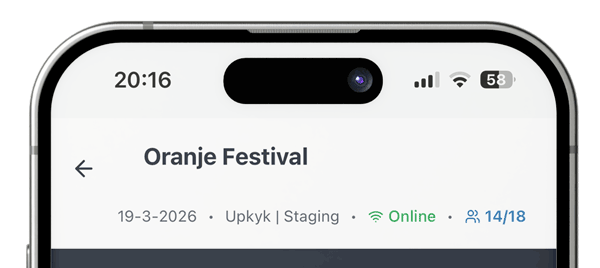
Der Check-in-Zähler (z. B. 12/50)
Der X/Y-Zähler im Header zeigt: X = bisher eingecheckte Tickets, Y = insgesamt verkaufte Tickets. 12/50 bedeutet also: 12 von 50 Tickets wurden eingecheckt. Hinweis: Eine Person kann mehrere Tickets haben — der Zähler zeigt immer Tickets, nicht Personen.
Der Pending-Zähler (orange Zahl)
Eine orange Zahl neben dem Uhrsymbol zeigt, wie viele Scans offline durchgeführt wurden und noch nicht mit dem Server synchronisiert sind. Tippen Sie darauf, um manuell zu synchronisieren, sobald wieder Verbindung besteht.
Verbindungsstatus
- Grün „Online“: Mit Ihrer Website verbunden. Scans werden in Echtzeit validiert und gespeichert.
- Rot „Keine Verbindung“: Kein Internet erkannt. Scans werden lokal als ausstehend gespeichert und synchronisiert, sobald die Verbindung zurück ist.
Was Sie nach einem Scan sehen
Nach dem Scannen eines QR-Codes zeigt der Vollbildschirm das Ergebnis mit Teilnehmerdetails.
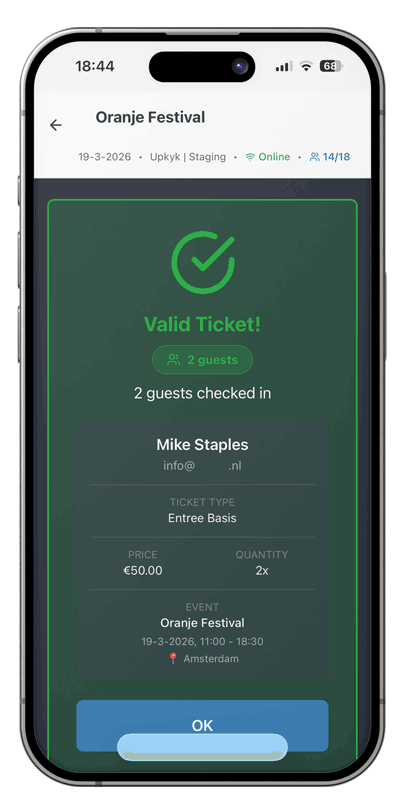
- ✅ Grün — gültiges Ticket: Zeigt Teilnehmername, E-Mail, Tickettyp und wie viele Gäste aus dieser Bestellung jetzt eingecheckt sind. Einlass möglich.
- 🟡 Gelb — Ausstehend: Offline-Scan wurde gespeichert und wird synchronisiert, sobald wieder Verbindung besteht.
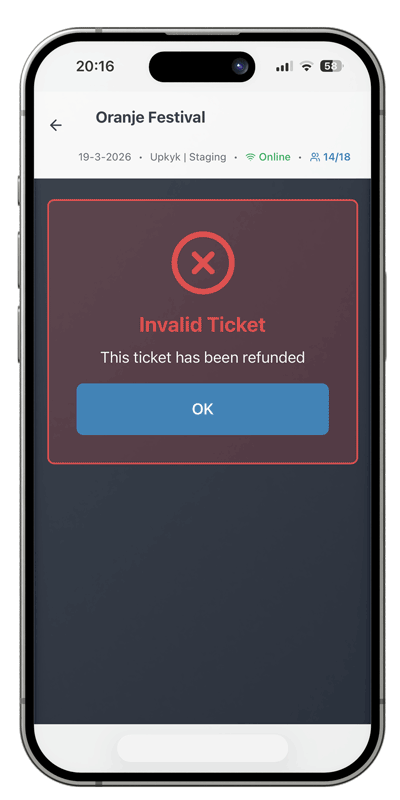
- 🚫 Rot — ungültig: QR-Code nicht erkannt, nicht für diese Veranstaltung gültig oder Ticket wurde erstattet. Kein Einlass.
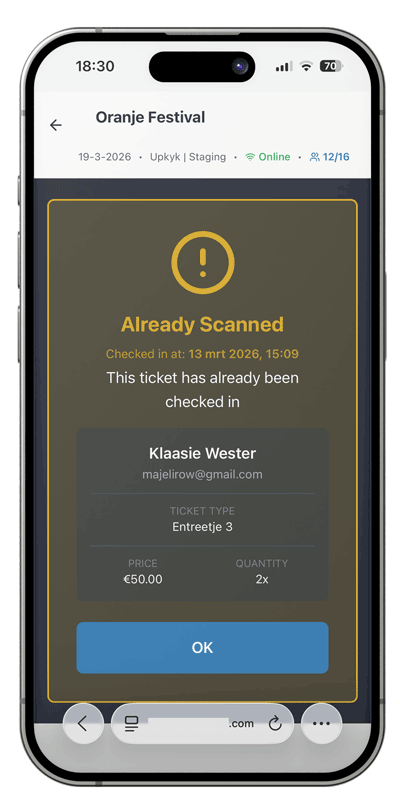
- ⚠️ Orange — bereits eingecheckt: Dieses Ticket wurde bereits gescannt. Prüfen Sie die letzte Nutzung, bevor Sie Einlass gewähren.
Scannen ohne Internet (Offline-Modus)
Wenn die Internetverbindung am Veranstaltungsort ausfällt, scannen Sie weiter. Der Scanner wechselt automatisch in den Offline-Modus.
Was beim Offline-Scannen passiert
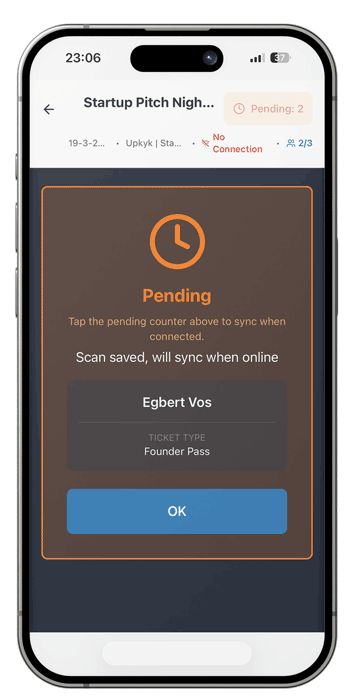
- Der Verbindungsstatus wird rot: „Keine Verbindung“.
- Sie scannen ein Ticket — statt des normalen grünen Ergebnisses erscheint ein orangefarbener Pending-Bildschirm.
- Der Scan wird auf Ihrem Gerät gespeichert. Der orange Zähler im Header erhöht sich um eins.
- Scannen Sie weiter — jedes Ticket wird in die Warteschlange gelegt. Treffen Sie die Einlassentscheidung vor Ort.
Synchronisieren, wenn Sie wieder online sind
Wenn die Verbindung zurückkehrt:
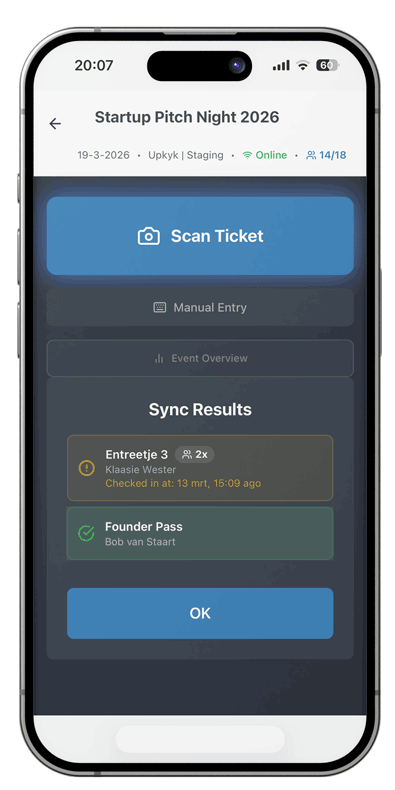
- Der Scanner erkennt die Wiederverbindung automatisch und synchronisiert ausstehende Scans.
- Oder tippen Sie auf den orangefarbenen Pending-Zähler im Header, um manuell zu synchronisieren.
- Nach der Synchronisierung erscheinen die vollständigen Details des letzten Teilnehmers auf dem Bildschirm und bestätigen den gültigen Check-in.
- Der orange Zähler fällt auf null, sobald alle ausstehenden Scans verarbeitet sind.
Veranstaltungsübersicht
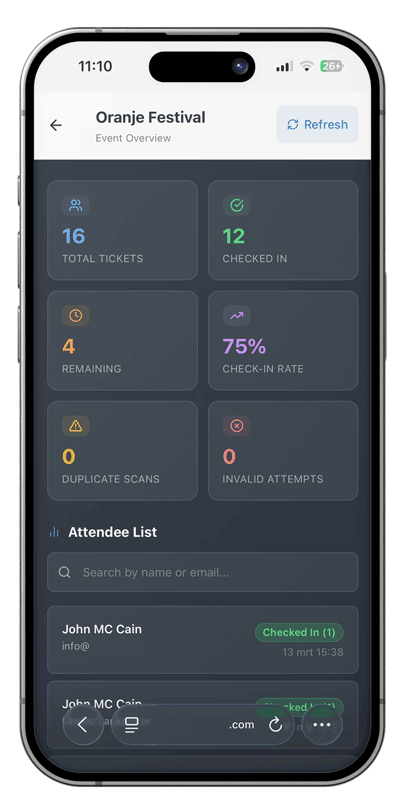
Tippen Sie auf dem Hauptbildschirm des Scanners auf „Veranstaltungsübersicht“, um ein Live-Dashboard Ihres Check-ins zu öffnen.
Statistikkarten
- Tickets gesamt: Insgesamt verkaufte Tickets für diese Veranstaltung.
- Eingecheckt: Wie viele Tickets gescannt und eingelassen wurden.
- Verbleibend: Verkaufte, aber noch nicht eingecheckte Tickets.
- Check-in-Rate: Prozentsatz der eingecheckten Tickets.
- Doppelte Scans: Wie oft ein bereits eingechecktes Ticket erneut gescannt wurde. Nützlich zum Erkennen geteilter Tickets.
- Ungültige Versuche: Gescannte QR-Codes, die nicht erkannt wurden oder nicht für diese Veranstaltung gültig waren.
Teilnehmerliste
Unter den Statistiken befindet sich eine durchsuchbare Liste aller Teilnehmer. Sie können:
- Nach Name oder E-Mail suchen, um jemanden schnell zu finden.
- Sofort sehen, wer eingecheckt ist (grünes Badge) und wer noch nicht angekommen ist.
- Die genaue Check-in-Zeit anzeigen.
- Den Tickettyp jedes Teilnehmers sehen.
Verkauf an der Tür
Ab Version 1.15.0 kann Ihr Team Tickets direkt vor Ort an Laufkundschaft verkaufen, aus demselben Scanner, den Sie für den Check-in nutzen. Keine separate Kasse, kein zweites System. Bezahlt wird auf zwei Arten: bar oder online per QR über Ihr bestehendes Stripe- oder Mollie-Checkout.
Verkaufsbildschirm öffnen
Tippen Sie im Hauptbildschirm des Scanners auf Verkauf an der Tür, um das Verkaufsformular zu öffnen.
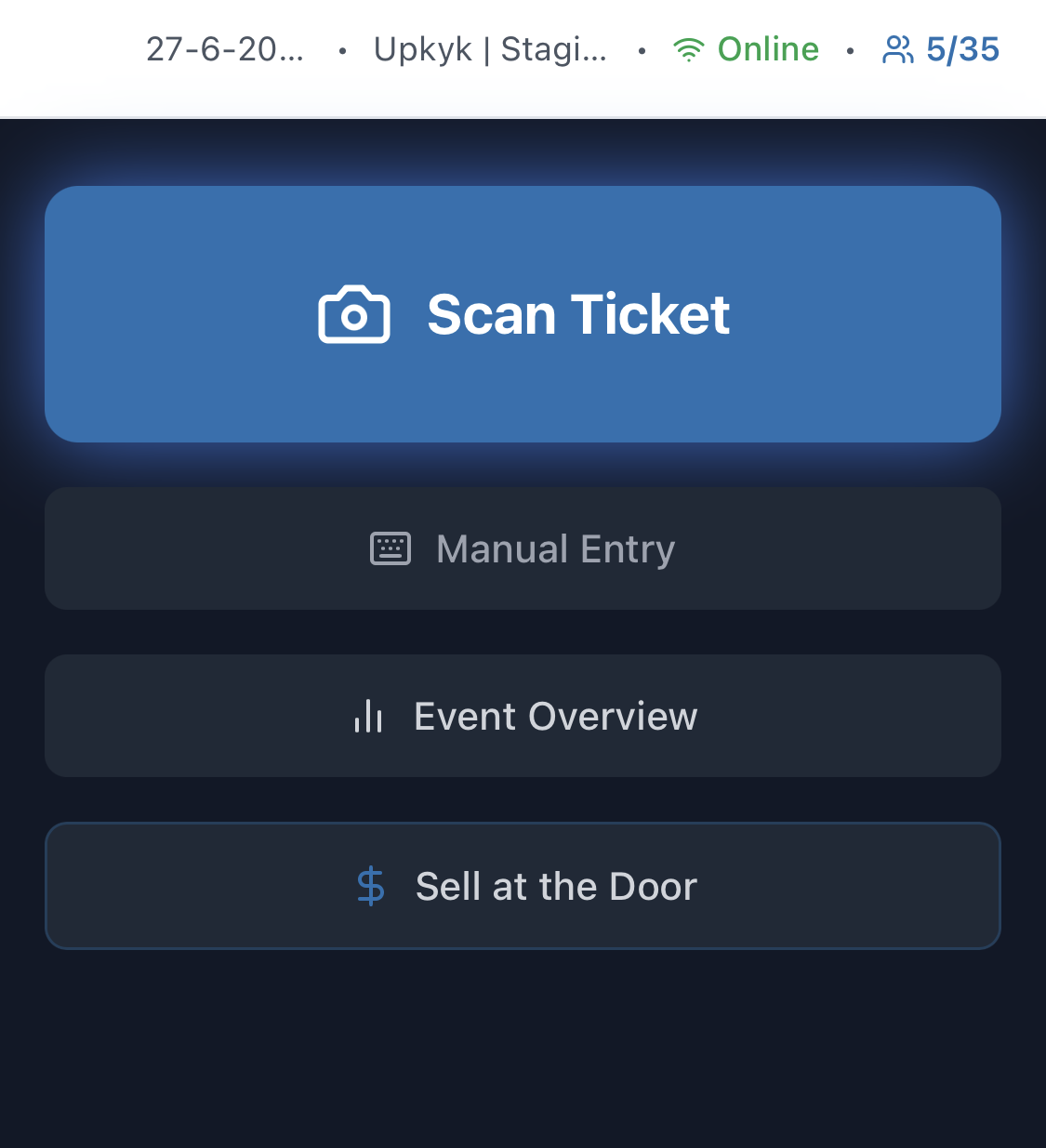
Das ist die Schaltfläche im Hauptbildschirm, mit der Sie einen Türverkauf starten.
Verkauf ausfüllen
Geben Sie Name und E-Mail der Kundin oder des Kunden ein, wählen Sie Tickettyp und Anzahl mit den Plus- und Minus-Schaltflächen und die Zahlungsart: Bar oder Online (QR). Die Preise stammen aus den Tickettypen Ihrer Veranstaltung, die Summe wird unten angezeigt.
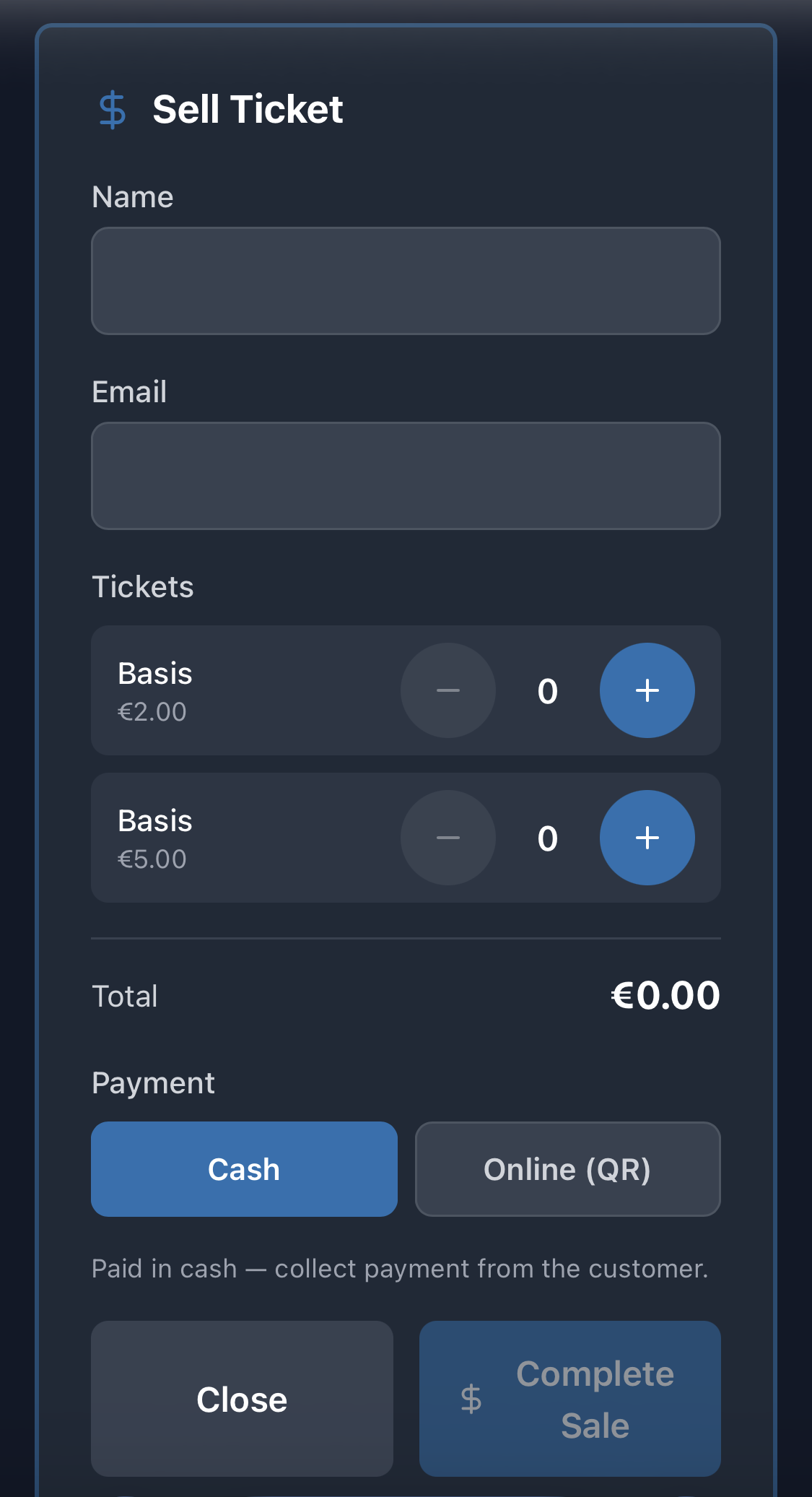
Das sind die Felder, die Sie vor dem Abschluss des Verkaufs ausfüllen.
Bar bezahlen
Wählen Sie Bar, nehmen Sie das Geld entgegen und tippen Sie auf Verkauf abschließen. Das Ticket wird sofort erstellt und die Kundschaft erhält die übliche Bestätigungs-E-Mail mit dem QR-Ticket.
Online per QR bezahlen
Wählen Sie Online (QR) und schließen Sie den Verkauf ab. Auf Ihrem Bildschirm erscheint ein QR-Code. Zeigen Sie ihn der Kundschaft oder nutzen Sie Teilen oder Kopieren, um den Zahlungslink zu senden. Sie scannt ihn und zahlt auf dem eigenen Handy über Ihr bestehendes Stripe- oder Mollie-Checkout: Karte, iDEAL, Apple Pay oder Google Pay. Kein Kartenterminal nötig.
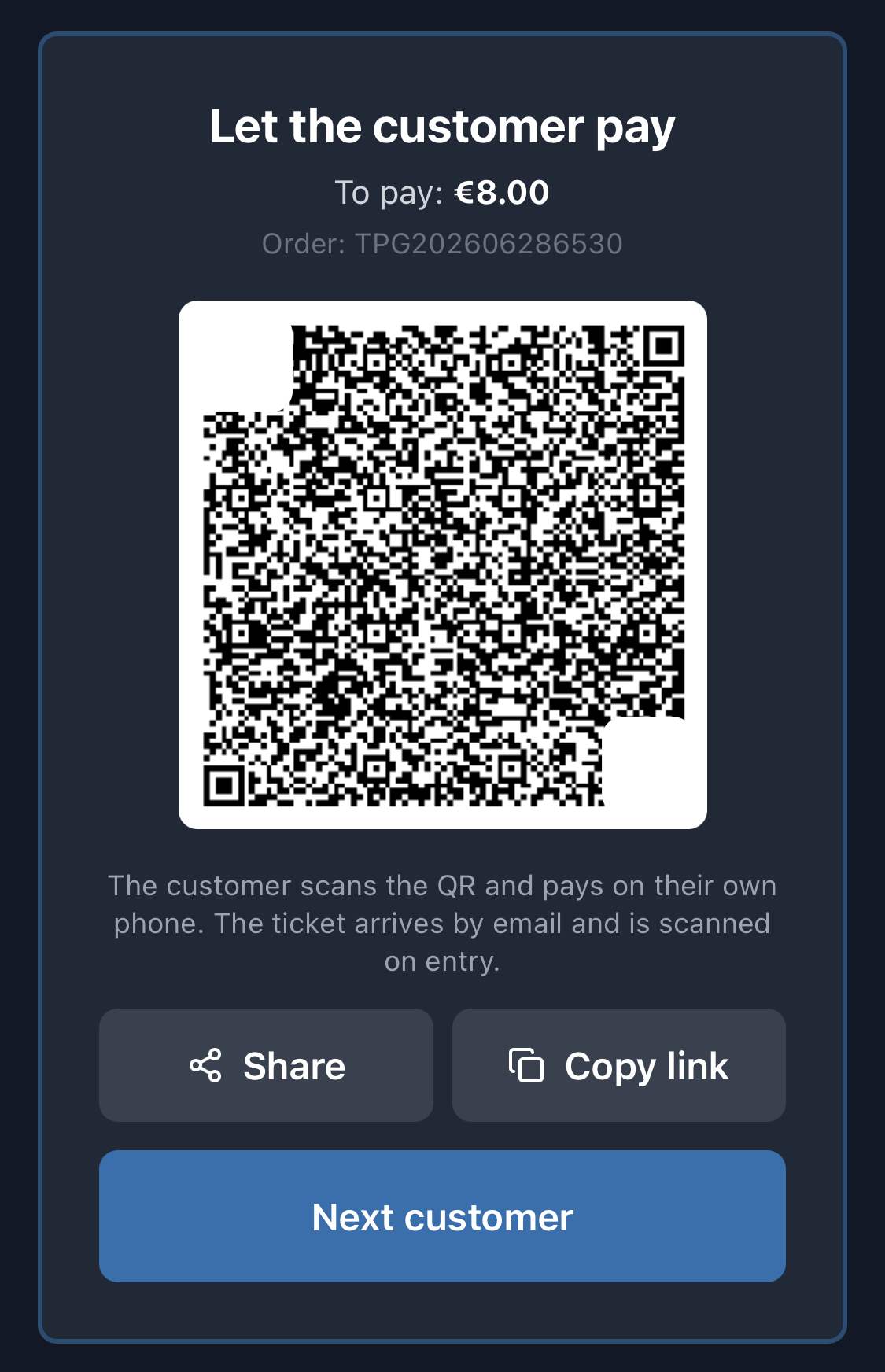
Zeigen Sie diesen QR-Code der Kundschaft, damit sie ihn scannen und auf dem eigenen Handy bezahlen kann.
Wo Türverkäufe erscheinen
Jeder Türverkauf, ob bar oder online, landet in Ihren normalen Bestellungen und in den Live-Teilnehmerzahlen, genau wie ein Online-Kauf, sodass Sie eine einzige verlässliche Datenbasis für die gesamte Veranstaltung behalten.
Teilnehmer & Export
Teilnehmerübersicht
Gehen Sie zu TicketPayGo > Bestellungen, um alle Bestellungen zu sehen. Pro Bestellung sehen Sie:
- Name und E-Mail-Adresse
- Gekaufte Tickets und Typen
- Zahlungsstatus
- Check-in-Status
- Bestelldatum
Filtern
Bestellungen filtern nach:
- Veranstaltung
- Tickettyp
- Zahlungsstatus (bezahlt, ausstehend, erstattet)
- Check-in-Status
- Datumsbereich
CSV-Export
- Zur Bestellübersicht gehen
- Bei Bedarf Filter anwenden
- Auf Exportieren klicken
- CSV-Datei herunterladen
Der Export enthält alle relevanten Felder und kann in Excel oder Google Sheets geöffnet werden.
Analytics-Dashboard
Statistiken pro Veranstaltung anzeigen:
- Umsatz und Anzahl verkaufter Tickets
- Verteilung pro Tickettyp
- Verteilung der Zahlungsmethoden
- Check-in-Prozentsatz
Design & Shortcodes
TicketPayGo bietet verschiedene Shortcodes, um Veranstaltungen und Tickets auf Ihrer Website anzuzeigen. Unten finden Sie eine Übersicht aller verfügbaren Shortcodes und Parameter.
Shortcode-Übersicht
| Shortcode | Zweck | Attribute |
|---|---|---|
[ticketpaygo_events] |
Übersicht kommender Veranstaltungen anzeigen | limit, layout, status, upcoming, exclude |
[ticketpaygo_event] |
Eine bestimmte Veranstaltung mit Buchungsmodal anzeigen | id, layout |
[ticketpaygo_calendar] |
Interaktive Kalenderansicht (FullCalendar.js) | view, category, filters |
[ticketpaygo_order_lookup] |
Kunden-Seite zur Bestellabfrage, Ticketverwaltung, Link-Neuversand und Anzeige von Bestelldetails | None (uses magic link from email) |
[ticketpaygo_buy_button] |
Nur den Kaufen-Button ohne Veranstaltungskarte einbetten | id, class |
[ticketpaygo_event_link] |
Textlink erstellen, der das Checkout-Popup der Veranstaltung öffnet | id, link text between the shortcode tags |
#ticketpaygo-event-123 |
Checkout-Popup von jedem Bild, Banner, Button oder Design öffnen | Ersetzen Sie 123 durch Ihre Veranstaltungs-ID |
Shortcode für Veranstaltungsübersicht
Zeigen Sie eine Übersicht Ihrer Veranstaltungen auf beliebigen Seiten an:
[ticketpaygo_events]Verfügbare Parameter:
limit="10"Anzahl der anzuzeigenden Veranstaltungen (Standard: 10)layout="grid"Anzeige: grid, list oder card (Standard: grid)status="active"Nach Status filtern (Standard: active)upcoming="true"Nur zukünftige Veranstaltungen anzeigen (Standard: true)exclude="123,456"Durch Kommas getrennte Veranstaltungs-IDs, die aus der Liste ausgeblendet werden, während die Veranstaltungen aktiv bleiben (optional)
[ticketpaygo_events limit="6" layout="grid"]exclude-Attribut, um Veranstaltungen aktiv zu halten (damit sie ihre eigene Seite behalten und über einen Einzelveranstaltungs-Shortcode verkauft werden können), aber aus der Liste aller Veranstaltungen zu entfernen. Die Veranstaltungs-IDs finden Sie unter TicketPayGo > Events.
Shortcode für einzelne Veranstaltung
Eine bestimmte Veranstaltung mit Buchungsmodal anzeigen:
[ticketpaygo_event id="123"]id="123"Veranstaltungs-ID (erforderlich)layout="default"Layout-Vorlage (Standard: default)
Die Vorlage wird aus templates/event-{layout}.php geladen. Die Standardvorlage ist event-default.php.
Kalenderansicht
Veranstaltungen in einem interaktiven Kalender anzeigen (nutzt FullCalendar.js):
[ticketpaygo_calendar]view="dayGridMonth"Ansicht: dayGridMonth, timeGridWeek, timeGridDay, listMonthcategory=""Nach Kategorie filtern (optional)filters="true"Ansichtsfilter über dem Kalender anzeigen (Standard: true)
Kaufen-Button-Shortcode
Nur den Kaufen-Button für eine bestimmte Veranstaltung einbetten, ideal für Hero-Bereiche:
[ticketpaygo_buy_button id="123"]id="123"Veranstaltungs-ID (erforderlich)class="my-class"Zusätzliche CSS-Klassen für den Wrapper (optional)
Der Button übernimmt Text und Farben aus den Design-Einstellungen der Veranstaltung und öffnet dasselbe Checkout-Modal wie die vollständige Veranstaltungskarte.
Checkout-Popup von jedem Bild oder Design öffnen
Sie können Ihr eigenes Website-Design verwenden und trotzdem das TicketPayGo Checkout-Popup öffnen. Das ist nützlich für Landingpages, Hero-Banner, Bildblöcke, Elementor-Abschnitte oder jedes vorhandene Design auf Ihrer Website.
Sehen Sie es in unserem Demo-Playground in Aktion.
- Öffnen Sie Ihre Veranstaltung in TicketPayGo > Veranstaltungen.
- Kopieren Sie den Link für eigenes Bild, Design oder Text, zum Beispiel
#ticketpaygo-event-123. - Fügen Sie diesen Link in das URL-Feld eines Bildes, Banners, Buttons oder Textlinks auf Ihrer Seite ein.
- Wenn Besucher darauf klicken, öffnet sich das Checkout-Popup automatisch auf derselben Seite.
#ticketpaygo-event-123Sie können auch eine vollständige URL mit Hash am Ende verwenden, zum Beispiel:
https://yourwebsite.com/events/#ticketpaygo-event-123Für klickbaren Text in WordPress-Inhalten verwenden Sie:
[ticketpaygo_event_link id="123"]Buy tickets[/ticketpaygo_event_link][ticketpaygo_event_modal id="123"] irgendwo auf derselben Seite. Die meisten Websites benötigen dies nicht.
Bestellabfrage-Shortcode
Erstellen Sie eine normale Frontend-Seite, auf der Kunden ihre Tickets verwalten können, nachdem sie den Magic Link aus ihrer E-Mail geöffnet haben:
[ticketpaygo_order_lookup]Dieser Shortcode ist nützlich, wenn Sie eine saubere, dedizierte Kundenseite ohne Kartenlayout möchten. Er:
- Zeigt Bestelldetails, wenn Kunden über den Magic Link aus ihrer E-Mail kommen
- Bietet ein Formular, um einen neuen Magic Link anzufordern
- Ermöglicht Kunden, ihre Tickets erneut zu senden
- Funktioniert ohne Kundenlogin
Nutzen Sie ihn auf einer einfachen Seite, wenn die Ticketverwaltung schlank und fokussiert wirken soll.
Design-Einstellungen
Über TicketPayGo > Anpassung können Sie ohne Code unter anderem Buttonfarben, Kartenlayout, Modal-Design und mehr anpassen:
- Kartenlayout: horizontal (16:9) oder vertikal (3:4)
- Kartengröße: klein, mittel oder groß
- Hintergrundfarbe des Bildbereichs
- Hintergrundfarbe des Inhaltsbereichs
- Kartenecken: abgerundet oder eckig
- Schattenintensität
- Buttontext, Farben, Schriftgröße und Border-Radius
- Modalfarben und Typografie
- Kalenderfarben
- Design der Bestellabfrage-Seite
- Beitragsbild, Bildanpassung und Titel-Overlay (pro Veranstaltung im Tab Veranstaltungen)
Google Analytics und Facebook Pixel
TicketPayGo integriert sich automatisch mit:
- Google Analytics 4: E-Commerce-Events für view_item, add_to_cart, begin_checkout und purchase
- Facebook Pixel: ViewContent-, AddToCart-, InitiateCheckout- und Purchase-Events
Konfigurieren Sie Ihre Tracking-IDs unter TicketPayGo > Einstellungen > Integrationen.
Elementor-Integration
TicketPayGo integriert sich nahtlos in Elementor, sodass Sie Veranstaltungsseiten mit voller visueller Kontrolle gestalten können. Wenn Elementor erkannt wird, registriert TicketPayGo automatisch eigene Widgets.
Verfügbare Widgets
Sie finden diese Widgets im Elementor-Panel unter der Kategorie „TicketPayGo“:
Event Card
Eine einzelne Veranstaltung mit vollständiger Designkontrolle anzeigen. Wählen Sie eine Veranstaltung und passen Sie Farben, Typografie und Layout direkt in Elementor an.
Events Grid
Mehrere Veranstaltungen in einem responsiven Grid- oder Listenlayout anzeigen. Steuern Sie Spalten, Abstände und welche Veranstaltungen angezeigt werden.
Events Calendar
Interaktive Kalenderansicht mit anpassbaren Farben. Besucher können Veranstaltungen nach Monat, Woche oder Tag durchsuchen.
Buy Button
Nur den Kaufbutton für eine bestimmte Veranstaltung anzeigen — ideal für eigene Hero-Bereiche oder Landingpages.
Elementor-Widgets verwenden
Elementor-Editor öffnen
Bearbeiten Sie eine Seite mit Elementor. Suchen Sie im Widget-Panel nach „TicketPayGo“ oder scrollen Sie zur TicketPayGo-Kategorie.
Widget auf die Seite ziehen
Ziehen Sie Event Card, Events Grid, Calendar oder Buy Button an die gewünschte Stelle.
Veranstaltung(en) auswählen
Wählen Sie im Inhalt-Tab die anzuzeigende Veranstaltung oder konfigurieren Sie Filter für ein Grid.
Design anpassen
Wechseln Sie in den Style-Tab, um Farben, Typografie, Abstände und mehr anzupassen. Sie können globale Styles verwenden oder pro Widget überschreiben.
Design-Optionen
Jedes Widget bietet umfassende Design-Steuerungen im Style-Tab:
Kartenstil
- Karten-Hintergrundfarbe
- Hintergrund des Bildbereichs
- Hintergrund des Inhaltsbereichs
- Kartenstil
- Icon- und Preisfarben
- Border-Radius und Box-Shadow
Button-Stil
- Hintergrund- und Textfarben
- Hover-Farben
- Typografie (Schrift, Größe, Gewicht)
- Padding und Border-Radius
- Rahmen und Box-Shadow
Modal-Stil
- Header-Hintergrund
- Body-Hintergrund und Textfarben
- Farben des Info-Grids
- Modal-Button-Design
- Preisfarbe
Anpassung pro Veranstaltung
Sie können eigenes Styling pro Veranstaltung unter TicketPayGo > Anpassung im Tab Veranstaltungen festlegen. Diese Styles werden angewendet, wenn diese konkrete Veranstaltung per Shortcode oder Elementor-Widget angezeigt wird.
Wann ist das nützlich? Wenn Sie verschiedene Veranstaltungstypen mit unterschiedlichem Look betreiben, können Sie im Tab Veranstaltungen genau diese Einstellungen pro Veranstaltung überschreiben, ohne globale Standards zu ändern.
Tipps für beste Ergebnisse
- Nutzen Sie den Vorschau-Modus von Elementor, um genau zu sehen, wie Ihre Veranstaltungen aussehen
- Testen Sie unterschiedliche Bildschirmgrößen mit dem responsiven Modus von Elementor
- Richten Sie zuerst globale Styles unter TicketPayGo > Anpassung ein und überschreiben Sie nur, wo nötig
- Für konsistentes Branding verwenden Sie dieselben Farben in allen Veranstaltungs-Widgets
Seating Add-on
Das Seating Add-on verwandelt TicketPayGo-Veranstaltungen in reservierte Sitzplatz-Erlebnisse. Besucher wählen ihre nummerierten Plätze anhand eines interaktiven Sitzplans, während das Plugin mit Live-Holds Doppelbuchungen verhindert.
Einen Sitzplan erstellen
Gehen Sie zu TicketPayGo > Seat Plans > New Plan. Es gibt drei Möglichkeiten, einen Plan zu erstellen:
- AI-Bau - Laden Sie ein Foto oder einen Screenshot (PNG, JPG, JPEG, WEBP - max ~2 MB) Ihres bestehenden Sitzplans hoch. Die KI erkennt Reihen, Sitzplatznummern, Bereiche, Kurven und Gänge und erstellt daraus einen bearbeitbaren Sitzplan.
- Block generieren - Geben Sie einen Bereichsnamen, die Anzahl der Reihen und Plätze pro Reihe ein, und TicketPayGo erstellt im Handumdrehen einen einheitlichen Block.
- Manueller Editor - Fügen Sie Bereiche einzeln hinzu, ziehen und ordnen Sie Plätze an, und passen Sie Reihenbezeichnungen, Sitznummern, Farben und Rotationen fein an.
Bereiche, Reihen und Sitztypen
Jeder Sitzplan besteht aus einem oder mehreren Bereichen. Ein Bereich kann Parkett, Rang, VIP oder ein beliebiger Teil Ihres Saals sein:
- Reihen und Plätze pro Reihe - Legen Sie die Anzahl der Reihen und Plätze fest. Verwenden Sie unterschiedliche Platzanzahlen pro Reihe für gebogene oder unregelmäßige Anordnungen, oder einen einheitlichen Wert für einfache Blöcke.
- Startreihe und Startplatznummer - Bestimmen Sie, wo die Nummerierung beginnt, damit der generierte Plan Ihrem echten Saal entspricht.
- Bereichsfarbe - Geben Sie jedem Bereich eine eigene Farbe, damit Besucher die Bereiche auf dem Plan klar erkennen.
- Rollstuhlplätze - Kennzeichnen Sie bestimmte Plätze als rollstuhlgerecht. Sie erhalten ein eigenes Symbol und können nicht versehentlich verkauft werden.
- Begleitersitze - Kennzeichnen Sie Plätze neben Rollstuhlplätzen als Begleitersitze. Der Checkout stellt sicher, dass ein Begleitersitz nur zusammen mit einem benachbarten Rollstuhlplatz gewählt werden kann.
- Gang- / Abstandsplätze - Fügen Sie Lücken oder Gangmarkierungen hinzu, damit das visuelle Layout Ihrem echten Saal entspricht.
Einem Event einen Sitzplan zuweisen
Öffnen Sie den Event-Editor und scrollen Sie zum Seating-Bereich:
- Aktivieren Sie Seating für dieses Event.
- Wählen Sie den zu verwendenden Sitzplan aus.
- Ordnen Sie jeden Bereich einem Tickettyp zu. Dadurch wird festgelegt, welcher Ticketpreis für Plätze in diesem Bereich gilt.
- Legen Sie die Haltezeit (in Sekunden) fest - wie lange ausgewählte Plätze reserviert bleiben, während ein Gast die Bezahlung abschließt. Der Standardwert ist 600 Sekunden (10 Minuten).
Cinema Info (Filmvorführungen)
Für Film- und Vorführungs-Events enthält der Seating-Bereich zusätzliche Cinema Info-Felder:
- Genre, Dauer und Altersfreigabe - werden auf der Cinema-Karte und im Buchungsmodal angezeigt.
- IMDB- und Rotten Tomatoes-Links sowie -Scores - verwenden Sie die Schaltfläche "Bewertung abrufen", um Scores automatisch über die URL auszulesen, oder geben Sie sie manuell ein.
- Publikumsabstimmung - Aktivieren Sie Daumen-hoch/runt-Abstimmungen im Buchungsmodal.
Zeigen Sie Cinema-Events überall mit dem Shortcode [tpgseat_cinema] für alle Cinema-Events oder [tpgseat_cinema id="123"] für ein einzelnes Event an. Passen Sie Kartenfarben, Spalten und Abstände in den globalen Cinema-Einstellungen an.
So wählen Gäste ihre Plätze
Wenn Seating aktiviert ist, zeigt das Ticket-Modal eine Schaltfläche Wählen Sie Ihre Plätze. Gäste öffnen die Sitzplatz-Auswahl, wählen ihre Plätze und fahren zur Kasse fort. Die Auswahl zeigt in Echtzeit verfügbare, ausgewählte, belegte, Rollstuhl- und Begleiterplätze an.
- Live-Holds - Sobald ein Platz ausgewählt ist, wird er für den Käufer mit einem Countdown reserviert. Wird die Bezahlung nicht rechtzeitig abgeschlossen, wird der Platz automatisch wieder freigegeben.
- Zusammenhängende Plätze - Das System verlangt, dass ausgewählte Plätze in derselben Reihe nebeneinander liegen, damit eine Gruppe nie versehentlich getrennt wird.
- Keine Einzelplätze - Einzelne leere Plätze zwischen Buchungen werden vermieden, sodass keine unverkäuflichen einsamen Plätze übrig bleiben.
Sitzplatz auf Ticket, Wallet & Scanner
Nach dem Kauf erscheinen die Sitzplatzdetails (Bereich · Reihe · Platznummer) auf der Bestätigungsseite, in der Bestätigungs-E-Mail, auf dem E-Ticket, in Apple- und Google Wallet-Pässen und auf dem Scanner-Bildschirm, wenn Mitarbeiter den Gast einchecken.
Die Sitzplatz-Schaltfläche anpassen
Öffnen Sie im Event-Editor den Reiter Anpassung und suchen Sie den Abschnitt Modal. Dort können Sie Hintergrundfarbe, Textfarbe und Beschriftung der Schaltfläche Wählen Sie Ihre Plätze an Ihr Event-Branding anpassen.
Badges Add-on
Mit dem Badges Add-on erstellen Sie druckfertige Namensschild-PDFs für Ihre Veranstaltungsteilnehmer direkt aus dem WordPress-Dashboard. Es verwendet denselben QR-Code wie das digitale Ticket, daher ist kein zweites Scan-System erforderlich.
Badges-Plugin installieren
- Melden Sie sich in Ihrem TicketPayGo-Konto an und gehen Sie zu Add-ons.
- Aktivieren Sie das Badges Add-on und laden Sie das Plugin herunter (.zip-Datei).
- Gehen Sie in WordPress zu Plugins > Neues Plugin hinzufügen > Plugin hochladen.
- Wählen Sie die .zip-Datei aus, klicken Sie auf Jetzt installieren und danach auf Aktivieren.
- Im WordPress-Admin erscheint unter TicketPayGo ein neues Untermenü „Badges“.
Badge-Vorlagen
Gehen Sie zu TicketPayGo > Badges > Vorlagen, um Ihre Badge-Designs zu verwalten. Vier Startvorlagen sind enthalten:
- Classic — Hochformat (3×4 Zoll). Blauer Headerblock, großer zentrierter Name. Ideal für Konferenzen und Business-Events.
- Modern — Querformat (4×3 Zoll). Weißer Hintergrund, violetter Akzent-Header, fetter Name. Gut für Workshops und Networking-Events.
- Minimal — Querformat (3,5×2 Zoll). Schmaler grüner Farbstreifen, viel Weißraum. Ideal, wenn der Name im Mittelpunkt stehen soll.
- Label — Quadratisch (2×2 Zoll). Kein Header, nur Name und QR-Code. Für Veranstaltungen, bei denen die Badgekarte vorgedruckt ist und nur ein Datenetikett benötigt wird.
Vorlagen-Editor
Klicken Sie bei einer Vorlage auf Bearbeiten, um den Vorlagen-Editor zu öffnen. Sie können konfigurieren:
- Header-Typ — einfarbig oder eigenes Bild (Eventlogo oder Banner).
- Header-Farbe — wählen Sie eine beliebige Markenfarbe für den Headerblock.
- Schriftart — wählen Sie Inter, Roboto, Open Sans oder Montserrat.
- Sichtbare Felder — aktivieren, deaktivieren und sortieren: Name, Ticketart, Organisation, Funktion/Rolle, QR-Code, Agenda.
- QR-Code — verwendet immer denselben QR-Code wie das digitale Ticket. Kann angezeigt oder ausgeblendet werden.
- Agenda-Feld — zeigt den Namen der Ticketart (z. B. „Workshop A“). Nützlich für Veranstaltungen mit mehreren Tracks.
Eine Live-Vorschau aktualisiert sich während der Bearbeitung. Klicken Sie auf Vorlage speichern, wenn Sie fertig sind.
Badge-Formate
Jede Vorlage hat eine feste Größe. Unterstützt werden:
- 3×4 Zoll (76×102 mm) — Hochformat. Passt in Standard-Badgehalter und Lanyards. Wird von Classic verwendet.
- 4×3 Zoll (102×76 mm) — Querformat. Gängiges Konferenz-Badgeformat. Wird von Modern verwendet.
- 3,5×2 Zoll (89×54 mm) — Querformat. Visitenkartenformat. Wird von Minimal verwendet.
- 2×2 Zoll (51×51 mm) — quadratisches Etikett. Wird von Label verwendet.
Teilnehmerdaten & Felderfassung
Badge-Daten werden auf drei Arten erfasst:
- Checkout-Felder — Teilnehmer füllen Organisation und Funktion/Rolle beim Ticketkauf aus. Aktivieren Sie diese Felder unter Badges > Einstellungen.
- CSV-Import — Gehen Sie zu Badges > Teilnehmer zuweisen. Laden Sie eine Tabelle mit Spalten wie name, organization und function hoch. Das ist die schnellste Option, wenn Sie eine vorab registrierte Gruppe haben.
- Manuelle Eingabe — Klicken Sie im Tab „Teilnehmer zuweisen“ auf einen Teilnehmer, um dessen Badge-Felder einzeln zu bearbeiten.
Personal- & Gast-Badges (kein Ticket erforderlich)
Sie können Badges für Personen erstellen, die kein Ticket gekauft haben — Personal, Speaker, Presse oder VIP-Gäste.
- Gehen Sie zu Badges > Teilnehmer zuweisen und fügen Sie ein manuelles Badge hinzu.
- Geben Sie den Namen ein und wählen Sie eine Badge-Rolle: Staff, Speaker, VIP, Press oder Volunteer.
- Eine eindeutige Badge-ID wird automatisch generiert. Der QR-Code auf diesem Badge funktioniert weiterhin mit Ihrem Scanner.
PDFs erstellen und drucken
Gehen Sie zu Badges > Badges erstellen, um PDFs zu erzeugen. Sie können erstellen:
- Alle Teilnehmer — eine PDF mit allen Badges der Veranstaltung.
- Nach Ticketart — z. B. nur VIP-Badges oder nur Teilnehmer von Workshop A.
- Einzelnes Badge — ein einzelnes Teilnehmer-Badge erneut drucken.
Erstellte PDFs sind 24 Stunden über einen sicheren Download-Link verfügbar. Einmal herunterladen und so oft drucken wie nötig.
Badge-Felder anpassen
Badge-Felder verwalten Sie an zwei Stellen, je nachdem, was geändert werden soll:
- Sichtbarkeit & Reihenfolge der Felder — Öffnen Sie eine Vorlage über Badges > Vorlagen > Bearbeiten. Im Vorlagen-Editor aktivieren/deaktivieren Sie Felder und ziehen sie in die gewünschte Reihenfolge.
- Benutzerdefinierte Felder pro Veranstaltung — Im Veranstaltungseditor können Sie eigene Badge-Felder definieren, z. B. „Tischnummer“ oder „Ernährungswunsch“. Teilnehmer füllen diese beim Checkout aus.
- Feldbezeichnungen umbenennen — Gehen Sie zu Badges > Einstellungen, um die zwei Standardfelder global umzubenennen: Beruf und Organisation.
Benutzerdefinierte Felder pro Veranstaltung überschreiben die Standardfelder Beruf/Organisation für diese Veranstaltung. Der Vorlagen-Editor zeigt immer den aktuellen Feldsatz der ausgewählten Veranstaltung.
QR-Code-Kompatibilität
Der QR-Code auf jedem Badge ist derselbe wie auf dem digitalen Ticket. Ihr bestehender TicketPayGo-Scanner validiert ihn ohne Änderungen — keine separate Badge-Scan-App und kein zweites System erforderlich.
Fehlerbehebung
Unten finden Sie Lösungen für die häufigsten Probleme.
1. Zahlungen kommen nicht durch
Ursache: Webhook nicht korrekt konfiguriert.
Lösung: Prüfen Sie, ob die Webhook-URL beim Zahlungsanbieter korrekt eingerichtet ist. Sie finden die URL unter TicketPayGo > Einstellungen > Zahlungsmethoden. Achten Sie darauf, dass Ihre Website HTTPS verwendet.
2. E-Mails werden nicht gesendet
Ursache: WordPress kann keine E-Mails senden.
Lösung: Installieren Sie ein SMTP-Plugin wie WP Mail SMTP und konfigurieren Sie es mit Ihrem E-Mail-Anbieter. Testen Sie mit der eingebauten Testfunktion.
3. Scanner zeigt „Keine Verbindung“
Ursache: REST-API blockiert oder schlechte Internetverbindung.
Lösung: Prüfen Sie, ob die WordPress REST-API erreichbar ist. Manche Sicherheitsplugins blockieren die API. Fügen Sie bei Bedarf eine Ausnahme für TicketPayGo-Endpunkte hinzu.
4. QR-Code wird nicht erkannt
Ursache: Schlechte Beleuchtung oder beschädigter QR-Code.
Lösung: Sorgen Sie für ausreichend Licht. Bitten Sie den Besucher, die Bildschirmhelligkeit zu erhöhen. Bei gedruckten Tickets prüfen Sie, ob der Druck nicht verblasst ist.
5. Ticket zeigt „Bereits eingecheckt“, aber Besucher ist neu
Ursache: Ticket wurde weitergeleitet oder Screenshot geteilt.
Lösung: Prüfen Sie die Check-in-Zeit im System. Jedes Ticket kann nur einmal verwendet werden. Der ursprüngliche Käufer hat das Ticket möglicherweise geteilt.
6. Veranstaltungen werden auf der Website nicht angezeigt
Ursache: Veranstaltung nicht veröffentlicht oder Shortcode fehlt.
Lösung: Prüfen Sie, ob die Veranstaltung auf „Veröffentlicht“ steht. Fügen Sie den Shortcode [ticketpaygo_events] auf der gewünschten Seite hinzu.
7. Lizenz kann nicht aktiviert werden
Ursache: Lizenz ist bereits auf einer anderen Domain aktiv oder abgelaufen.
Lösung: Melden Sie sich im Account-Portal an und deaktivieren Sie die Lizenz auf der alten Domain. Prüfen Sie, ob Ihr Abonnement aktiv ist.
8. Kassenseite zeigt Fehler
Ursache: Konflikt mit einem anderen Plugin oder Theme.
Lösung: Deaktivieren Sie vorübergehend andere Plugins, um den Konflikt zu finden. Prüfen Sie die Browser-Konsole auf JavaScript-Fehler.
9. Apple-Wallet-Ticket funktioniert nicht
Ursache: SSL-Zertifikatsproblem oder Serverkonfiguration.
Lösung: Prüfen Sie, ob Ihre Website ein gültiges SSL-Zertifikat hat. .pkpass-Dateien benötigen bestimmte MIME-Typen. Kontaktieren Sie den Support, wenn das Problem bestehen bleibt.
10. Langsame Ladezeiten bei vielen Veranstaltungen
Ursache: Hosting nicht leistungsstark genug oder kein Caching.
Lösung: Nutzen Sie ein Caching-Plugin wie WP Super Cache oder W3 Total Cache. Erwägen Sie besseres Hosting bei Veranstaltungen mit vielen Besuchern. Begrenzen Sie die Anzahl der Veranstaltungen pro Seite mit dem limit-Parameter.
Häufig gestellte Fragen
Welche Zahlungsanbieter werden unterstützt?
TicketPayGo unterstützt Stripe, PayPal und Mollie. Jeder Anbieter bietet Webhook-Verarbeitung, automatische Rückerstattungen und einen Testmodus.
Kann ich mehrere Tickettypen erstellen?
Ja. Erstellen Sie VIP, Early Bird, Standard oder beliebige eigene Typen mit eigenen Preisen, Kapazitäten und Verfügbarkeitszeiträumen.
Funktioniert es auf Mobilgeräten?
Ja. Die gesamte Erfahrung ist mobile-first, vom Buchungsformular bis zum E-Ticket. Tickets können zu Apple Wallet auf iPhone oder Google Wallet auf Android hinzugefügt werden.
Wie funktioniert Scannen mit mehreren Mitarbeitenden?
Erstellen Sie einen Scanner pro Mitarbeitendem oder Eingang. Jeder Scanner hat eine eigene URL, die auf jedem Gerät geöffnet werden kann. Scans werden in Echtzeit synchronisiert.
Unterstützt es wiederkehrende Veranstaltungen?
Ja. Richten Sie tägliche, wöchentliche, zweiwöchentliche, monatliche oder jährliche Wiederholungen ein. Wählen Sie bestimmte Tage, legen Sie ein Enddatum fest oder wählen Sie einzelne Daten für Veranstaltungen mit unregelmäßigem Zeitplan.
Brauche ich WooCommerce?
Nein. TicketPayGo funktioniert eigenständig mit nativen Zahlungen. Wenn WooCommerce installiert ist, können Sie optional die Bestellsynchronisierung aktivieren.
Kann ich die Ticketvorlagen anpassen?
Ja. Kopieren Sie Vorlagen in Ihr Theme, um sie anzupassen, oder nutzen Sie den visuellen Customizer für Farben und Schriftarten ohne Code.
Was passiert, wenn mein Abonnement abläuft?
Sie können keine neuen Veranstaltungen erstellen und der Scanner funktioniert nicht mehr. Bestehende Tickets bleiben gültig und Besucher können ihre Tickets weiterhin anzeigen.
Gibt es Kosten pro verkauftem Ticket?
Nein. Sie zahlen einen festen Monatsbetrag, unabhängig davon, wie viele Tickets Sie verkaufen. Zusätzliche Kosten sind nur die Transaktionsgebühren Ihres Zahlungsanbieters.
Kann ich Rückerstattungen verarbeiten?
Ja. Rückerstattungen können über das Dashboard Ihres Zahlungsanbieters verarbeitet werden. Der Ticketstatus wird automatisch über den Webhook aktualisiert.
Kann ich Buchungen pro Tag oder Zeitfenster verkaufen?
Ja. TicketPayGo unterstützt Buchungsveranstaltungen, bei denen Kunden ein Datum, einen ganzen Tag oder ein bestimmtes Zeitfenster auswählen können. Ideal für Kurse, Workshops, Schulungen, Termine, Touren und jede geplante Aktivität.